4. 히스토그램으로 노출을 최적화하는 방법
최적의 노출이란 무엇인가?
디지털 사진에서 최적의 노출이란 촬영하는 장면의 빛 신호가 카메라 센서에 의해 이미지 파일에 최대한 온전하게, 센서가 담을 수 있는 최대 수준까지 기록되는 것입니다.
센서의 한계
이러한 빛 신호는 장면에서 가장 밝은 단계부터 가장 어두운 단계까지 이어지는 일련의 계조 단계로 나타나며, 빛의 스톱, 즉 f-스톱, 또는 더 흔히 스톱으로 측정되는데, 이는 빛의 양의 범위를 나타내는 측정 단위입니다. 예를 들어 일출이나 일몰 장면에서 가장 어두운 단계부터 가장 밝은 단계까지의 빛의 범위는 약 15–17스톱입니다. 해가 지평선 위로 완전히 떠올라 눈부시게 밝고 구름에 가려지지 않은 뒤에는 약 18–19스톱입니다.
하지만 오늘날(2026년 기준) 카메라 센서의 기록 능력은 실측으로 최대 약 14~15스톱에 불과하며(Sony α7R VI와 Sony α7 V: Sony 발표 기준 최대 16스톱), 장면의 빛의 범위 전체를 기록할 만큼 넓지 않습니다.
길이 19m인 사진을 14m 프레임에 넣으려 한다고 상상해 보면, 어떻게 되겠습니까? 아래쪽을 우선하면 사진의 위쪽이 잘려 나가고, 위쪽을 우선하면 아래쪽이 잘려 나갑니다.
마찬가지로, 14스톱 카메라로 17스톱의 일출을 촬영하려면(Sony α7 V: Sony 발표 기준 최대 16스톱, 그래도 17스톱 장면에는 부족) 장면의 빛의 범위 중 일부를 포기해야 합니다. 가장 어두운 부분을 포기하면(밝은 부분을 우선하면) 전경이 검게 뭉개집니다. 밝은 부분을 포기하면(어두운 부분을 우선하면) 구름이 하얗게 날아갑니다. 클리핑된 디테일은 사다리의 부러진 가로대와 같아서, 한 계조 단계에서 다음 계조 단계로 매끄럽게 넘어가는 전환이 더 이상 없습니다.

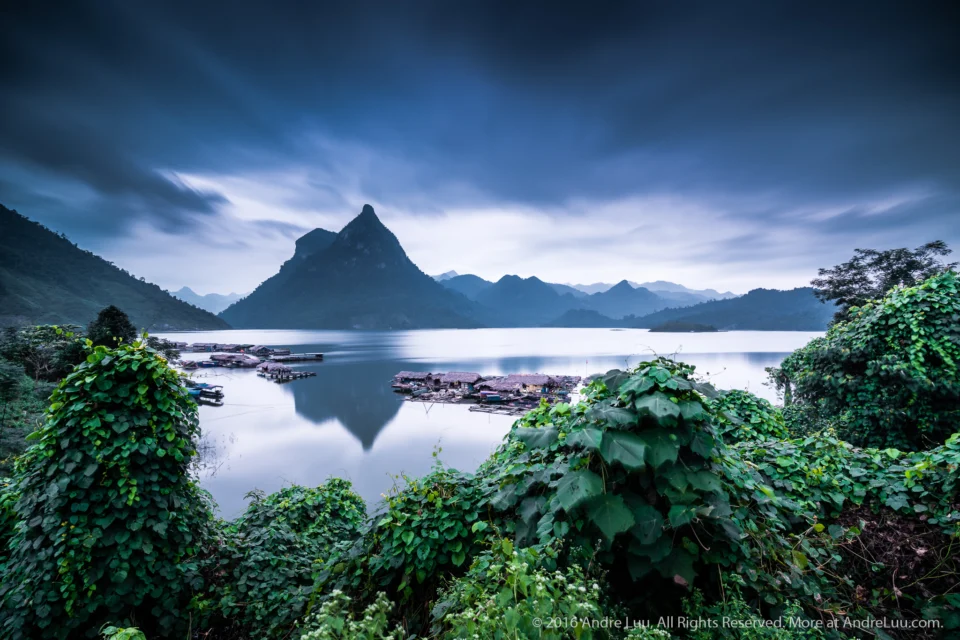
최적화된 이미지라서 가장 밝은 부분인 태양과 가장 어두운 부분인 식물과 풀의 디테일까지 담겨 있습니다.
최적의 노출이 주는 이점은?
앞서 설명했듯이 카메라 센서에는 한계가 있기 때문에, 장면의 더 넓은 빛 신호 범위를 더 작은 센서에 담으려면 센서를 최대한 효과적이고 최적으로 활용하는 법을 알아야 합니다. 이를 해낼 수 있다면 카메라가 허용하는 최고의 화질로 이미지를 촬영하게 되고, 이미지는 다음과 같은 여러 기술적 장점을 얻게 됩니다:
- 풍부하고 밝은 색은 이미지의 첫 매력을 높입니다.
- 높은 대비는 시각적인 선명도를 더해 줍니다.
- 노이즈가 없어 깨끗하고 매끄러움
- 원본 이미지의 화질에 영향을 주지 않는, 소프트웨어를 통한 넓은 보정 여지
- 가장 미묘한 디테일까지 표현
카메라의 자동 측광은 최적이 아닙니다
카메라의 자동 측광은 이 가이드에서 제시하는 최적의 노출이라는 높은 요구를 충족할 수 없습니다. 이러한 측광 모드에는 스폿, 중앙부 중점, 매트릭스… 등이 있으며, 모두 “정확하게” 측광하려는 자동 프로그램입니다.
하지만 이미지와 순간마다 조명 상황이 매우 복잡하기 때문에, 특히 프레임에 어두운 디테일(밤)이나 밝은 디테일(모래, 눈, 안개와 연무)이 대부분인 경우, 이 자동 측광은 크게 벗어나며 때로는 2스톱 이상 차이가 납니다. 반면 최적의 노출은 센서의 최대 능력 대비 1/3스톱 이내로 정확합니다.
그렇지만 시작 노출로는 여전히 카메라의 자동 측광을 사용해야 하며(예: A 모드로 바꿔 셔터 속도가 얼마인지 확인), 그다음에야 히스토그램을 기준으로 삼아 원하는 최적의 수준에 이를 때까지 노출을 조정합니다.

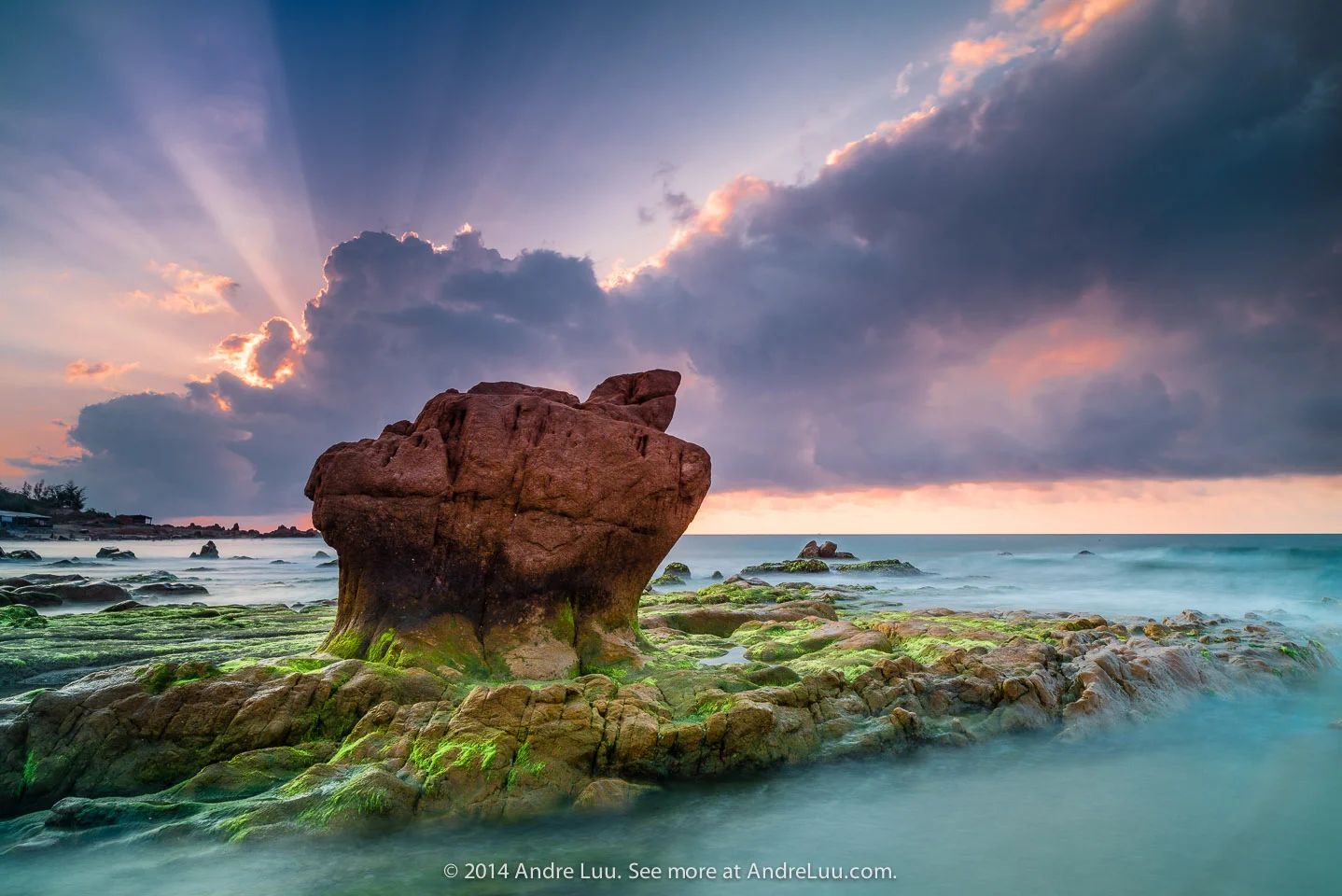
최적의 노출로 찍은 이미지는 밝고 어두운 서로 다른 두 영역에 있는 구름과 바위의 디테일이 온전하고 생생하게 살아납니다.
카메라 설정으로 최적화하기
특별한 필요가 없다면, 카메라가 가능한 최고의 품질로 파일에 데이터를 저장하도록 카메라 설정의 옵션을 다음과 같이 지정하십시오. 메뉴로 들어가 다음 두 옵션을 찾아 아래와 같이 설정합니다:
화질
가능한 가장 높은 비트 심도의 RAW 파일 형식으로 저장하도록 선택하십시오. 예를 들어 14비트 Raw 파일은 이미지의 밝고 어두움을 표현하는 데 최대 16,384개의 계조 단계(톤)를 사용하지만, Jpeg 파일은 256개의 계조 단계만 있어 raw보다 64배 적습니다. 즉, 14비트 Raw 파일에서는 밝은 디테일과 어두운 디테일 사이의 전환이 Jpeg 파일보다 훨씬 부드럽고 자연스럽습니다. 이전 세대 카메라는 12비트, 즉 4,096개의 계조 단계뿐입니다.
색 공간
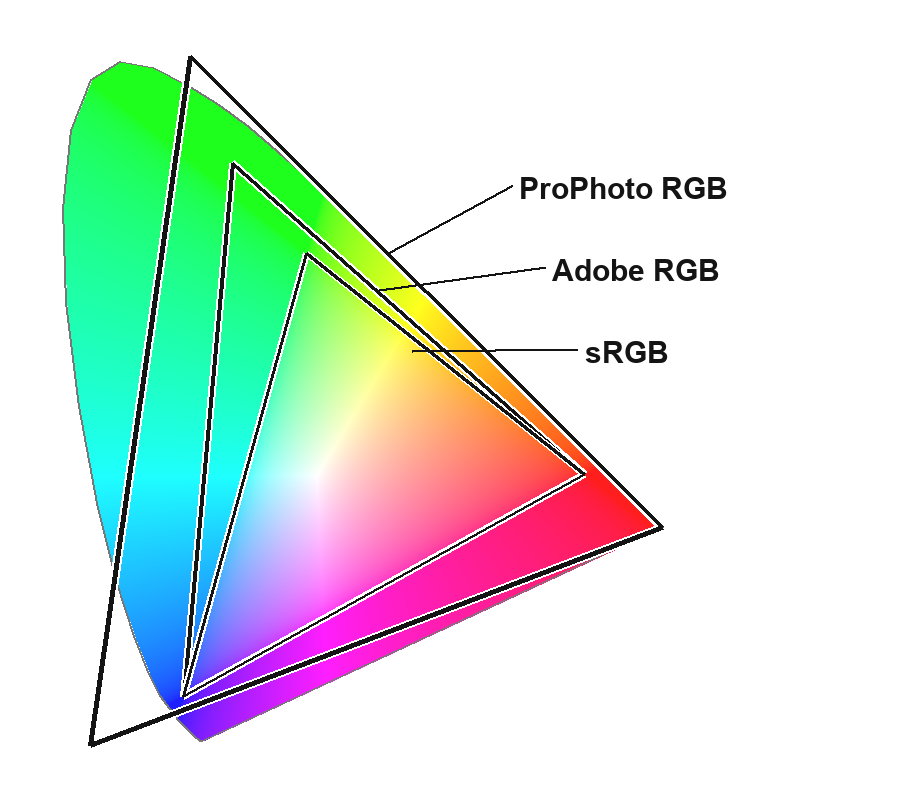
톤과 마찬가지로 색은 색 공간 안에 담깁니다. 이 옵션에서는 기본값인 sRGB 대신 Adobe RGB를 선택하는데, Adobe RGB의 색 범위가 sRGB보다 넓어서 부드럽고 자연스러운 색 전환을 유지하면서도 이미지를 더 많이 보정할 수 있기 때문입니다.
또한 Photoshop, Lightroom 같은 RAW 처리 소프트웨어에는 Adobe RGB보다 색 범위가 더 넓은 색 공간인 ProPhoto라는 옵션이 하나 더 있습니다. 추가 처리를 위해 RAW 파일을 Tiff 같은 다른 형식으로 변환해야 한다면, 더 좋은 색 범위를 유지하기 위해 파일을 내보내기 전에 색 공간으로 ProPhoto를 선택해야 합니다.
히스토그램으로 최적화하기
히스토그램은 방금 촬영한 이미지 속 빛의 디테일이 어떤 계조 단계에 있는지 우리에게 알려 주는 톤 차트입니다. 차트의 왼쪽 끝은 가장 어두운 계조 단계, 즉 순수한 검은색을 나타내고, 오른쪽 끝은 가장 밝은 계조 단계, 즉 순수한 흰색을 나타냅니다. 아래는 전체 노출을 확인하는 데 쓰이며 이 가이드에서 주로 사용하는 도구인 흰색 밝기 히스토그램과, 색상별 노출을 확인하는 데 쓰이며 여러분이 사용할 필요가 없는 3색(RGB) 히스토그램입니다.
올바른 노출의 히스토그램 |
장면의 빛이 카메라 센서의 기록 범위 안에 있을 때, 즉 장면의 대비가 높지 않거나 GND 필터로 이미 대비를 줄였을 때, 그 장면의 히스토그램은 다음과 같은 특징을 가집니다: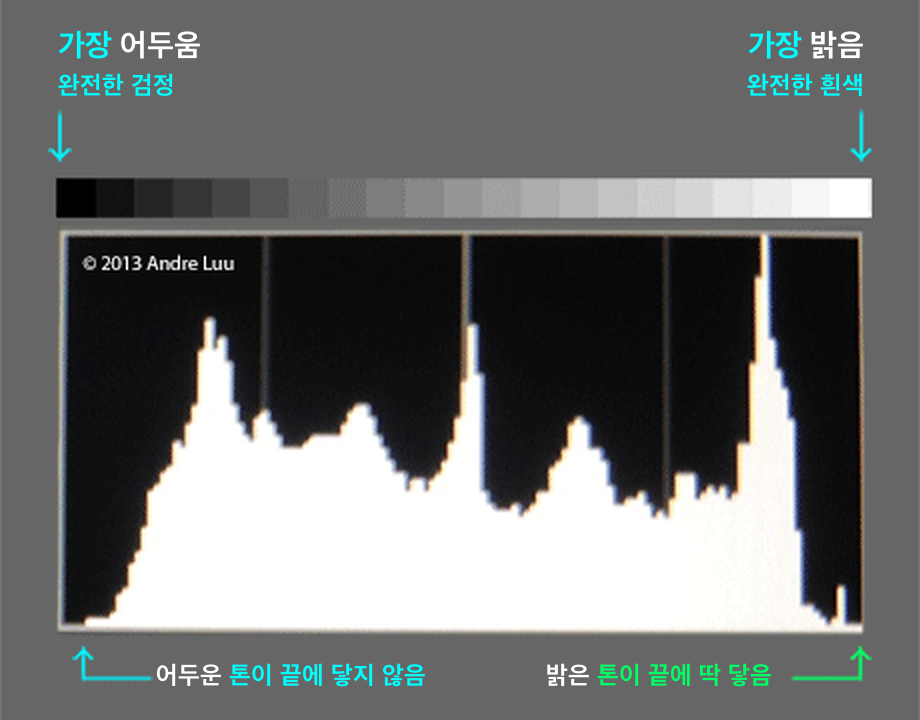
1. 가장 밝은 계조 단계가 아래쪽에서 오른쪽 끝에 딱 닿습니다(오른쪽 끝을 타고 올라가지 않음) 2. 가장 어두운 계조 단계가 아래쪽에서 왼쪽 끝에 아직 닿지 않거나 딱 닿습니다(왼쪽 끝을 타고 올라가지 않음) 이 두 가지 요소는 촬영하는 장면의 가장 어두운 단계부터 가장 밝은 단계까지 모든 계조 단계가 검게 뭉개지거나 하얗게 날아가지 않고 이미지에 온전히 기록되었다는 뜻입니다. |
올바른 노출이 실제보다 밝을 때 |
| 구름이나 안개처럼 대비가 적은 일부 경우에는 위와 같이 히스토그램이 오른쪽에 닿도록 촬영하면 이미지가 너무 밝아 보이고, 카메라가 노출 과다 경고를 깜박일 수도 있습니다.
올바른 노출의 이미지는 실제보다 밝을 수 있고 소프트웨어에서 처리할 때 원하는 만큼 어둡게 하기만 하면 되므로 안심하십시오.  위 이미지는 처리 과정에서 Lightroom으로 -2.3스톱(노출 감소) 어둡게 했습니다. 모든 디테일 데이터는 파일 안에 있으며, 다만 기본적으로 표시되지 않을 뿐이라 모두 드러나게 하려면 처리해야 합니다. 이것은 기억해 두어야 할 디지털 사진의 중요한 특징입니다. |

노출 부족의 히스토그램 |
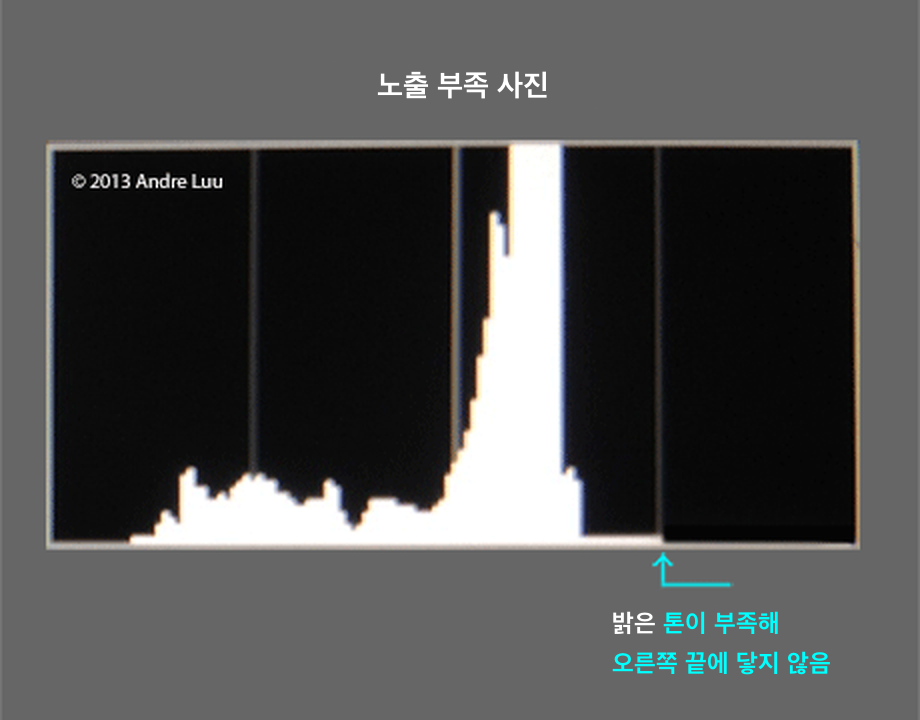 이미지가 노출 부족일 때는 오른쪽의 첫 계조 단계가 그래프 프레임의 오른쪽 끝에 닿지 않고 아직 멀리 떨어져 있으며, 멀리 떨어질수록 빛이 더 부족합니다. 이는 이미지의 빛 신호가 카메라 센서가 기록할 수 있는 범위를 아직 다 채우지 못했음을 보여 줍니다. 노출 부족 이미지를 처리 소프트웨어에서 밝게 하면 노이즈가 생기며, 밝게 할수록 노이즈가 더 늘어납니다. |
노출 과다의 히스토그램 |
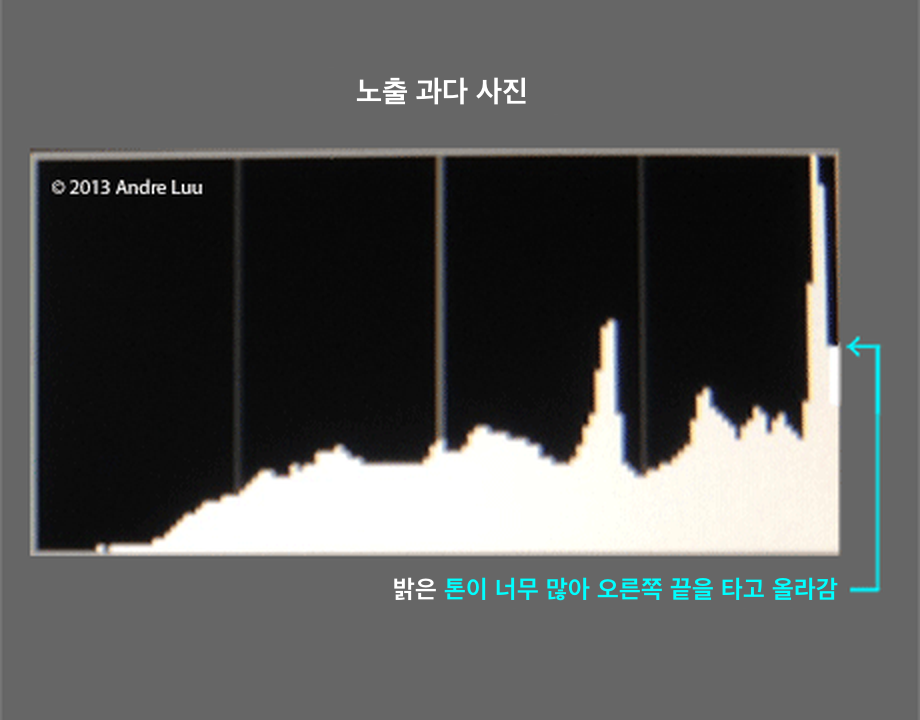 이미지가 노출 과다일 때는 오른쪽의 첫 계조 단계가 그래프 프레임의 오른쪽 끝에 닿을 뿐만 아니라 그 끝을 타고 올라갑니다. 이는 이미지의 빛 신호가 카메라 센서가 기록할 수 있는 밝기를 넘어섰음을 보여 줍니다. 넘어선 부분은 디테일 없이 완전히 하얗게 됩니다. |
센서의 능력을 넘어서는 노출의 히스토그램 |
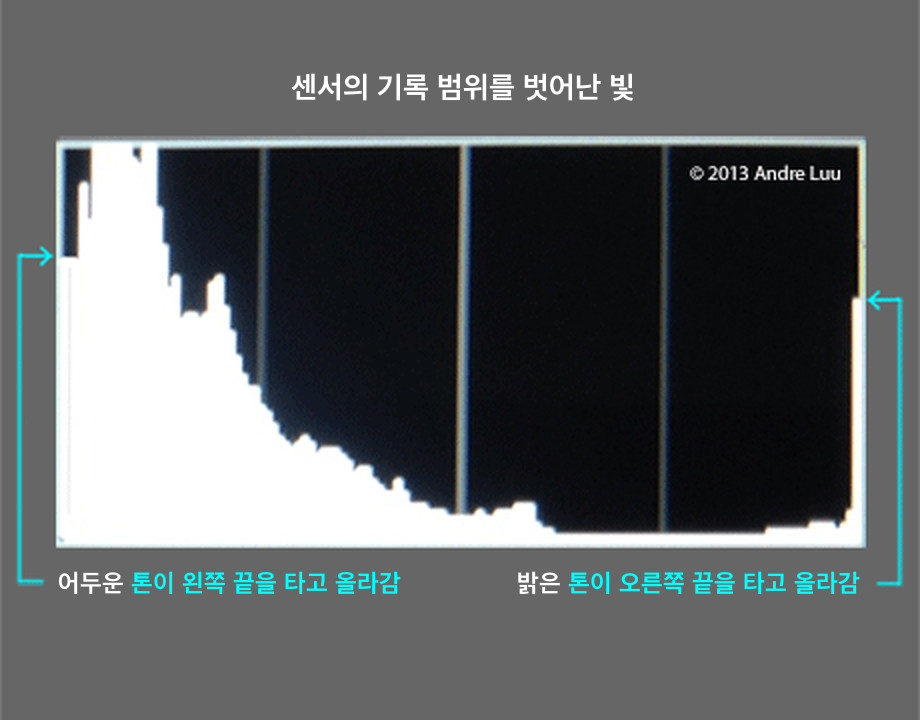 실제 풍경 사진에서는 태양과 빛나는 구름이 멋진 색을 지니고 있어 구도를 짜는 중심이 됩니다. 태양을 정면으로 향해 촬영할 때 장면의 빛 범위는 거의 항상 센서의 능력을 넘어섭니다. 이 경우 히스토그램은 오른쪽 끝을 타고 올라가는(하이라이트가 날아감) 동시에 왼쪽 끝도 타고 올라가며(섀도가 뭉개짐), 클리핑된 영역의 디테일은 모두 사라집니다. 클리핑된 영역의 디테일은 사라져 이미지에 흰색 또는 검은색 덩어리로 남으며, 처리 소프트웨어에서 살려 낼 수 없습니다. |
센서의 능력을 넘어서는 노출을 해결하는 방법
실제로는 풍경에서 가장 아름다운 순간에 거의 항상 태양이 등장하는 경우가 많은데, 이는 대비가 높은 장면, 즉 센서가 감당할 수 있는 것보다 더 많은 스톱의 빛 범위를 가진 장면을 뜻합니다. 이 문제를 해결하려면 다음 방법을 적용할 수 있습니다:
1. 밝은 영역 우선 |
| 어두운 영역의 디테일이 중요하지 않거나 검은 실루엣 스타일을 만들고 싶다면, 히스토그램이 오른쪽 끝에 딱 닿도록 조정하고 왼쪽은 타고 올라가게 두어 밝은 영역에 맞춰 최적화하십시오. 조리개와 ISO는 최적이거나 최적에 가깝게 유지하고 싶으므로 노출은 주로 셔터 속도로 조정하고, 조리개와 ISO는 마지막에 사용하십시오. 빛나는 구름은 선명하고 아름답게 나오고, 전경의 바위는 검은 그림자 속에 묻힙니다.
전경이 단색의 검은색일 뿐이어도 아름답고 흥미로운 형태를 지닌 일부 장면에서는 이 방법이 좋습니다. 그런 전경을 제외하면 대부분의 다른 장면은 이 방법으로 찍으면 어둡고 매력이 없습니다. 하지만 하늘 영역의 빛을 줄여 줄 필터가 없다면 이것이 가장 좋은 선택이며, 후보정할 때 섀도를 더 밝게 하고 이미지의 노이즈를 감수하여 균형을 다시 맞추십시오. 현재 센서로 베이스 ISO에서 섀도를 3스톱 밝게 하면 대략 ISO 800으로 촬영한 사진 정도의 노이즈가 생깁니다. |

2. 어두운 영역 우선 |
밝은 영역의 디테일이 중요하지 않다면, 히스토그램이 왼쪽 끝에 딱 닿도록 조정하고 오른쪽은 타고 올라가게 두어 어두운 영역에 맞춰 최적화하십시오. 빛나는 구름은 하얗게 날아가지만, 전경의 바위는 모든 디테일이 선명하게 드러납니다. 이 방법으로 문제가 해결되는 경우는 매우 드문데, 하늘은 풍경 사진에서 아름다운 주요 부분이어서 하얗게 날아가 색과 디테일을 모두 잃어서는 안 되기 때문입니다. 어두운 디테일에 맞춰 최적화한 이미지입니다. 어두운 계조 단계가 그래프 프레임의 왼쪽 끝에 딱 닿습니다. |
3. 밝은 영역과 어두운 영역 모두 우선 – 빛의 균형 맞추기 |
이미지에 밝은 영역부터 어두운 영역까지 디테일이 모두 담기므로, 대부분의 이미지에 원하는 방법은 바로 이것입니다. 이를 위해서는 밝은 영역을 줄여 장면의 빛 범위를 좁혀야(빛의 균형 맞추기) 카메라 센서의 기록 능력 안에 담을 수 있습니다. 아래는 가장 효과적인 것부터 순서대로 정리한 여러 방법입니다. 2스톱 하드 GND 필터로 하늘과 전경 사이의 빛 균형을 맞춰 밝은 영역과 어두운 영역 모두에 최적화한 이미지입니다. |
a. GND 필터로 빛의 균형 맞추기 |
|||
| GND 필터는 위쪽 절반이 어둡고 아래쪽 절반이 밝은 필터입니다. 어두운 부분은 1–4스톱으로 하늘의 밝은 부분을 억제해 장면의 빛 범위를 줄여 줍니다. GND 필터는 밝은 부분에서 어두운 부분으로 넘어가는 경계의 경도와 필터상의 위치가 서로 달라 여러 종류로 나뉘며, 다양한 장면에 맞게 쓰입니다. | |||
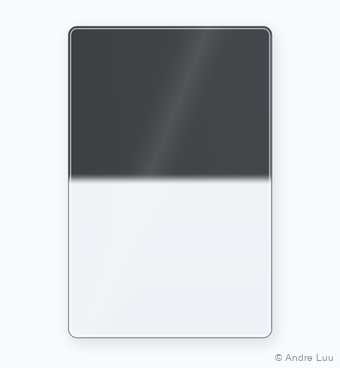 |
하드 에지 GND 필터밝은 부분에서 어두운 부분으로 급격하게 넘어가는 유형으로, 밝은 영역과 어두운 영역 사이에 비교적 분명한 경계선(예: 지평선)이 있는 장면, 예컨대 지평선 위로 솟은 전경이 없는 대부분의 바다 풍경에 사용합니다. |
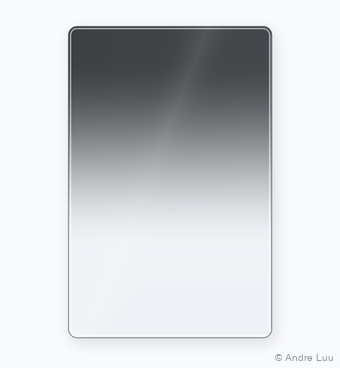 |
소프트 에지 GND 필터밝은 부분에서 어두운 부분으로 부드럽게 넘어가는 유형으로, 밝은 영역과 어두운 영역 사이의 경계선이 끊겨 있고 중요한 디테일이 없는 장면, 예컨대 지평선이 군데군데 높고 낮게 오르내리는 봉우리들의 선으로 이루어진 대부분의 산 풍경에 사용합니다. |
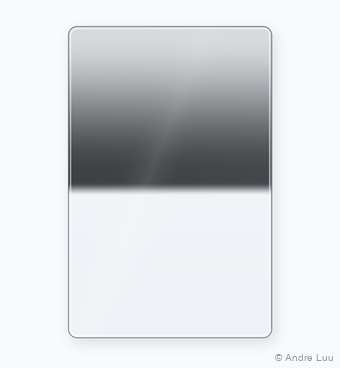 |
리버스 GND 필터밝은 부분에서 어두운 부분으로의 전환이 하드하고, 그 위로는 위쪽 끝으로 갈수록 점점 부드러워지는 유형입니다. 이 필터는 밝은 영역과 어두운 영역 사이에 분명한 경계선이 있고(하드하므로) 이미지에 태양이 있는(대비가 높은) 장면에 사용합니다. 태양 위의 구름은 프레임 위쪽 끝으로 갈수록 점점 덜 밝아지므로, 이미지를 자연스럽게 유지하기 위해 필터도 농도가 점점 줄어들도록 설계되었습니다. |
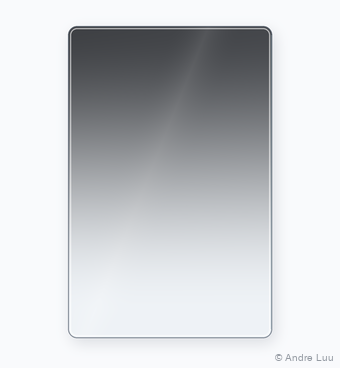 |
블렌더 GND 필터밝은 부분에서 어두운 부분으로의 전환이 소프트 에지 GND처럼 부드러운 유형이지만, 전환 경계가 앞서 말한 소프트 에지 GND처럼 필터 중앙이 아니라 아래쪽 끝 가까이에 있습니다. 이 필터는 전경에 물이 있는 장면을 위해 특별히 만들어졌는데, 물은 보는 사람의 눈에 비스듬한 각도로 빛을 반사하므로 자세히 보면 수면이 프레임 아래쪽 끝 가까이에서 점점 어두워지는 것을 볼 수 있습니다. 이 필터는 하늘과 수면 반사의 밝기를 줄이도록 설계되었으며, 아래쪽 끝으로 갈수록 점점 밝아집니다. |
예를 들어 해가 뜨기 전의 일출 장면이나 해가 진 뒤의 일몰 장면은 17스톱(가장 어두운 땅부터 가장 밝은 빛나는 구름까지)인데, 카메라가 14스톱을 담는다면 하늘을 3스톱 줄여야 합니다. 그래서 3스톱 GND 필터를 장착해 하늘을 덮어 어둡게 합니다. 센서는 장면의 모든 신호를 담게 되고, 빛나는 구름의 밝은 영역부터 어두운 전경까지 모든 디테일이 온전한 색과 높은 대비로 선명하게 드러납니다. 2스톱 하드 GND 필터로 밝은 영역을 줄여 센서의 기록 범위에 맞춘 이미지 |
|||
b. 노출 블렌딩
하드 GND 필터를 쓸 수 있는 장면처럼 전환선이 분명한 장면에서는 이 기법을 매우 쉽게 처리할 수 있습니다. 밝은 영역에 최적화한 1번 컷과 어두운 영역에 최적화한 2번 컷을 촬영한 다음, Photoshop으로 두 컷을 블렌딩해 최적화되지 않은 두 부분은 마스크로 가리고 최적화된 두 부분을 합치기만 하면 됩니다.
소프트 GND 필터를 쓸 수 있는 장면처럼 전환선이 분명하지 않은 장면에서는, 블렌딩하는 두 노출의 밝은 부분이나 어두운 부분이 드러나지 않게 자연스럽게 만들기 위해 전환 영역의 디테일을 처리하는 것이 매우 어렵고 시간이 아주 많이 걸립니다.
블렌딩이 복잡하고 여러 컷을 찍느라 촬영 시간과 순간을 잃게 되므로, 이 기법은 GND 필터를 보완하는 용도로만, 즉 필터를 쓰면 이미지의 중요한 디테일이 검게 되어 필터를 쓸 수 없는 장면에만 사용해야 합니다. 아래 두 경우의 예시 이미지 두 장을 참고하십시오:

이 이미지에는 지평선 위로 솟은 회백색 나뭇가지가 있어 필터를 쓰면 나무 윗부분이 검게 되므로, 이 경우에는 두 노출을 블렌딩해야 했습니다.

이 이미지에서는 밝은 부분이 이미지 한가운데에 있고 동굴 입구의 윗부분이 중요한 디테일이므로, 바깥 하늘이 너무 밝아 센서의 기록 범위를 넘어선다면 2컷 노출 블렌딩 기법을 사용해야 합니다.
c. HDR 블렌딩
HDR 블렌딩 기법은 노출이 서로 다른 일련의 이미지에서 가져온 여러 밝기 영역의 균형을 알고리즘으로 맞춥니다. 여러 이미지를 겹치기 때문에, 움직임이 있는 이미지에서는 움직인 대상이 서로 다른 위치에 나타나 이미지에 많은 오류가 생깁니다. 그래서 파도, 흘러가는 구름, 흔들리는 나뭇가지와 잎… 같은 움직이는 디테일이 있는 장면에서는 이것이 최종 이미지에 나타나며, 이 부분을 처리하는 데 훨씬 더 많은 노력이 들지만 최종 결과는 여전히 필터나 노출 블렌딩 방법만큼 자연스럽지 않습니다.
또한 Bulb 모드의 장노출에는 시간이 몇 배로 늘어나므로 적용하기 어렵습니다. 하지만 이 기법은 건축물 실내처럼 움직임이 없는 장면에는 잘 맞습니다.

Photomatix 소프트웨어의 Tone Mapping 모드로 2/3스톱 간격의 노출 5컷을 블렌딩한 HDR 이미지입니다. 바람 때문에 왼쪽 들망 장대의 윗부분이 흔들려 양쪽으로 흐려졌고, 그래서 Photoshop의 clone으로 지워야 했는데 시간이 아주 많이 걸렸습니다.
HDR 기법을 사용하려면 3컷 이상을 브라케팅으로 찍은 세트를 촬영하되 가장 어두운 컷부터 가장 밝은 컷까지 이미지에 필요한 밝기 범위를 모두 담고, 소프트웨어나 카메라의 자동 HDR 촬영 모드로 블렌딩하고 처리하십시오.
HDR의 특성상 노출 간격을 더 작게 해서 더 많은 이미지를 블렌딩할수록 효과가 더 자연스럽습니다(예: 1/3스톱 간격으로 7장 블렌딩).
저도 Photomatix 소프트웨어로 이 기법을 사용해 보았지만, 위의 이유들 때문에, 그리고 몇 배 더 효과적인 다른 선택지인 GND 필터 사용이 있기 때문에 결국 더 이상 사용하지 않습니다. 게다가 많은 사진 공모전에서 여러 컷을 블렌딩한 이미지를 받지 않습니다.
최적의 노출의 히스토그램
가이드 첫머리에서 제가 히스토그램에 “정확한”이라는 단어를 쓴 이유는, 히스토그램이 오른쪽 끝에 닿을 때 그것이 여러분의 카메라 센서에 이미 최적일 수도 있고 아닐 수도 있기 때문입니다.
방금 촬영한 이미지를 카메라에서 미리 볼 때 보이는 히스토그램은 Raw로 찍든 Jpeg로 찍든 상관없이 Jpeg 파일의 톤 데이터에서 가져온 것입니다. 이 Jpeg 파일은 촬영 후 카메라 LCD 화면의 미리 보기 기능을 위해 카메라가 자동으로 만드는 것이므로, Picture Control 같은 Jpeg 관련 카메라 내 설정도 이 히스토그램에 영향을 줍니다.
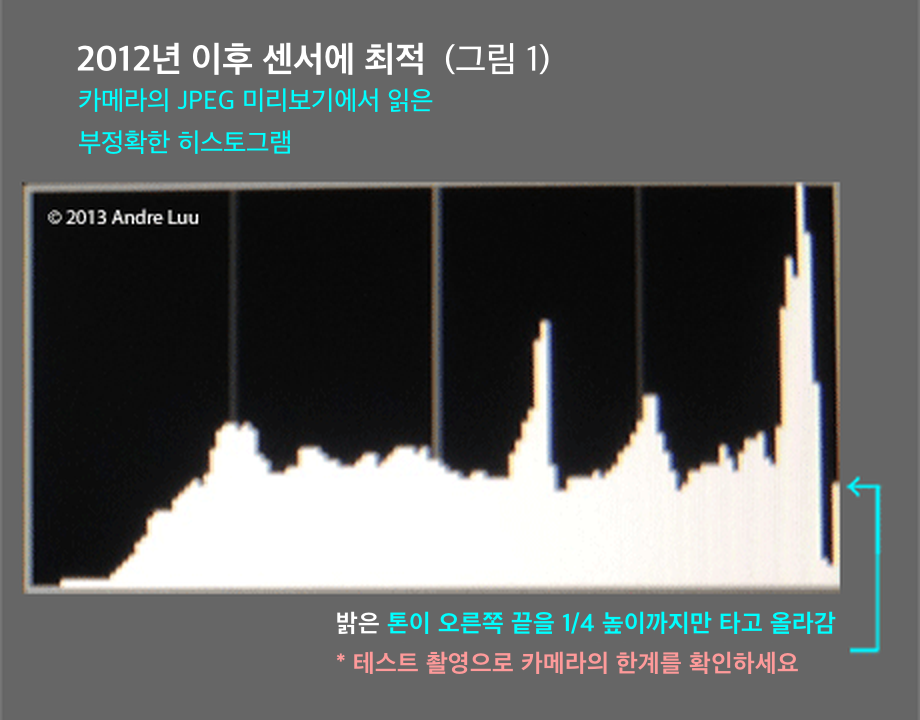
JPEG 미리 보기 파일에서 데이터를 가져오는 Nikon D800E의 히스토그램은 하얗게 날아간 경우처럼 오른쪽 끝을 타고 올라가는 것으로 보이지만, 실제로는 이 카메라 센서에 최적인 히스토그램입니다.
Raw로 촬영하면 파일을 최종 형식으로 내보내기 전에 Raw 처리 소프트웨어가 필요합니다. Photoshop, Lightroom 같은 Raw 소프트웨어에도 히스토그램이 있으며 그 Raw 파일에서 톤 데이터를 읽습니다. 카메라 히스토그램과 소프트웨어의 히스토그램은 한 이미지에 대해 서로 다른 두 원본 파일에서 데이터를 읽기 때문에, 카메라 히스토그램과 소프트웨어의 히스토그램 사이에 차이가 생깁니다.
2012년 이전 세대의 카메라에서는 이 차이가 작았지만, Sony A7/R을 제외한 2012년 이후의 신세대 카메라(Nikon D4, D800, D600, Canon 1DX, 5Dmk3, 6D…)에서는 이 차이가 비교적 큽니다. Sony α7R VI와 Sony α7 V 같은 오늘날의 미러리스 카메라도 RAW 데이터가 아니라 처리된 미리보기 이미지로 히스토그램을 만들기 때문에, 아래에 설명한 방법으로 자신의 카메라를 테스트해 보십시오.
이러한 신세대 카메라 중 일부에서는 카메라 내 히스토그램이 오른쪽 끝에 딱 닿게 촬영해도 Raw 소프트웨어의 히스토그램은 아직 상당히 떨어져 있는데, 이는 카메라 센서를 아직 최대한 활용하지 못했다는 뜻이므로 소프트웨어의 히스토그램이 오른쪽에 딱 닿을 때까지 노출을 더 늘릴 수 있습니다. 그렇게 되려면 카메라의 히스토그램은 노출 과다의 경우처럼 오른쪽 끝을 타고 올라가야 합니다.
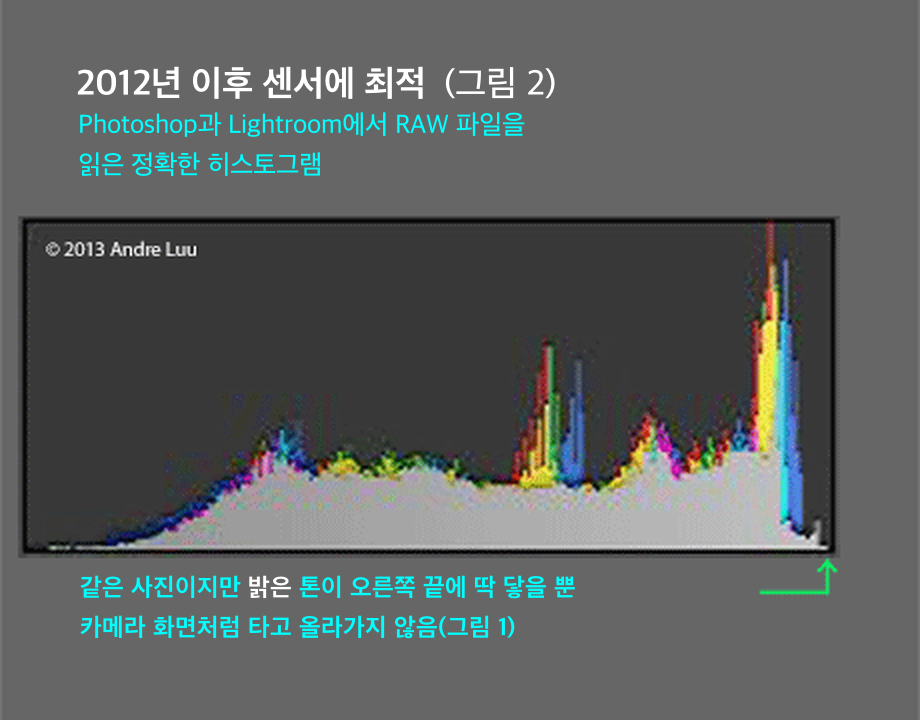
반면 같은 Raw 파일의 히스토그램은 Lightroom에서 딱 맞는(최적) 것으로 나타납니다(Nikon D800E)
위의 두 히스토그램은 Nikon D800E로 테스트한 것으로, 카메라 내 히스토그램이 그래프 높이의 약 ¼만큼 오른쪽 끝을 타고 올라가는 것이 Raw 소프트웨어의 히스토그램이 오른쪽 끝에 딱 닿는 것(최적)과 같다는 것을 확인했습니다. 따라서 위의 D800E로 촬영한다면 위 이미지처럼 그래프가 오른쪽 끝을 타고 올라가도록 노출을 조정해야 하며, 그래야만 하얗게 날아가지 않으면서도 최적이 됩니다.
여러분의 카메라 센서의 최적 지점 찾기
카메라의 여유가 정확히 어느 정도인지 알려면 다음 단계를 따르십시오:
- 먼저 카메라 내 히스토그램이 오른쪽 끝에 딱 닿도록 첫 번째 이미지를 기준으로 촬영합니다.
- 그다음 이미지마다 1/3스톱씩 더해 6장을 더 연속으로 촬영합니다. 예를 들어 1번 이미지를 원본으로 하면 다음과 같습니다:
2번 이미지 = +1/3, 3번 이미지 = +2/3, 4번 이미지 = +1스톱, 5번 이미지 = +1 1/3, 6번 이미지 = +1 2/3, 7번 이미지 = 2스톱. - 그런 다음 Raw 소프트웨어(Photoshop 또는 Lightroom)에서 어느 이미지가 소프트웨어 히스토그램의 오른쪽 끝에 딱 닿는지 확인하고 그 이미지가 몇 번인지(번호와 몇 스톱 +인지) 적어 둔 뒤, 메모리 카드를 다시 카메라에 넣고 그 이미지의 히스토그램을 확인합니다.
예를 들어 +1 2/3스톱 사진, 즉 6번 사진이 최적이라면, 6번 사진의 히스토그램을 볼 때 그 히스토그램이 오른쪽 끝을 타고 몇 mm 높이까지 올라가는지 기억해 두고, 그다음부터는 히스토그램이 정확히 그 높이까지 올라가도록 촬영하면 여러분의 카메라 센서에 맞는 최적의 노출을 얻게 됩니다.

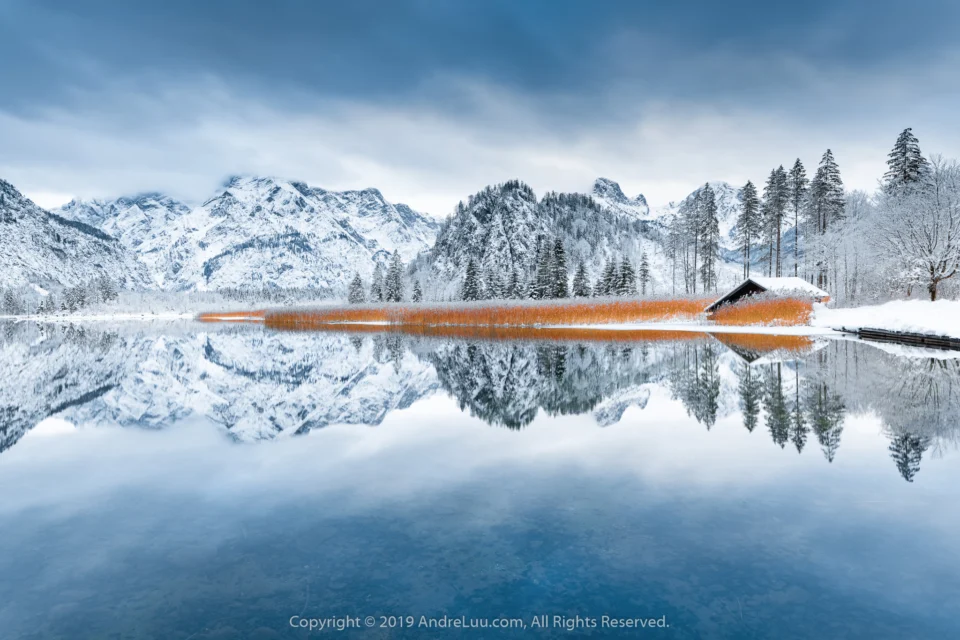
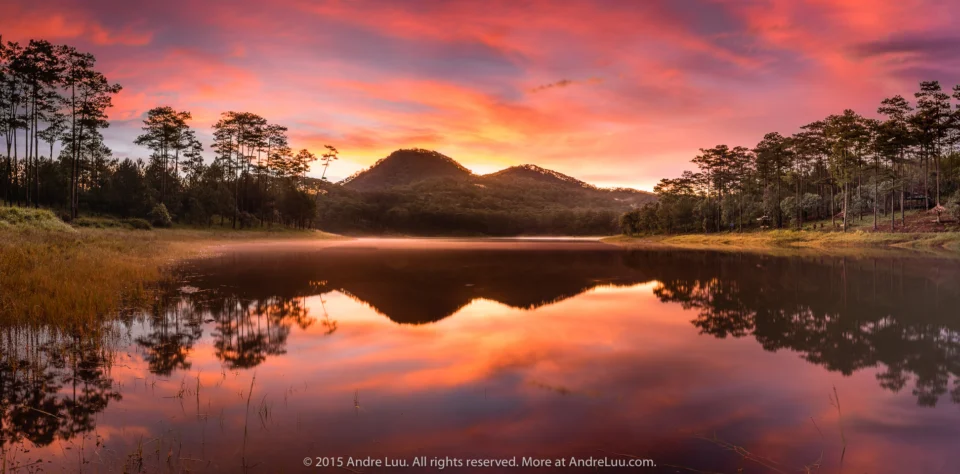
3스톱 블렌더 GND로 균형을 맞춘 최적의 노출 이미지입니다.
이 글은 일반적인 교육 목적으로 작성되었으며 ‘있는 그대로’ 제공됩니다. 야외 촬영에는 위험이 따릅니다. 본인의 안전, 장비, 결정에 대한 책임은 본인에게 있습니다. 면책 조항