
4. Cómo optimizar la exposición usando el histograma
¿Qué es la exposición óptima?
En la fotografía digital, la exposición óptima consiste en que las señales de luz de la escena fotografiada queden registradas por el sensor de la cámara en el archivo de imagen de la forma más completa posible, hasta el nivel máximo que el sensor es capaz de captar.
Los límites del sensor
Estas señales de luz se representan mediante una serie de niveles tonales, del más brillante al más oscuro de la escena, medidos en pasos de luz, o f/stops, o más comúnmente pasos, una unidad de medida para un rango de cantidades de luz. Por ejemplo, el rango de luz desde el nivel más oscuro hasta el más brillante en una escena de amanecer o atardecer es de unos 15–17 pasos. Una vez que el sol ha superado el horizonte, deslumbrante y sin nubes que lo cubran, es de unos 18–19 pasos.
Pero la capacidad de registro de los sensores de las cámaras actuales (a fecha de 2026) es, como máximo, de solo unos 14 a 15 pasos medidos en la práctica (Sony α7R VI y Sony α7 V: hasta 16 pasos, según indica Sony), no lo bastante amplia para registrar todo el rango de luz de la escena.
Imagina una foto de 19 m (62 ft) de largo que quieres meter en un marco de 14 m (46 ft): ¿qué ocurrirá? Si das prioridad a la parte inferior, la parte superior de la foto quedará cortada, y si das prioridad a la parte superior, la inferior quedará cortada.
Del mismo modo, cuando quieres fotografiar un amanecer de 17 pasos con una cámara de 14 pasos (Sony α7 V: hasta 16 pasos, según indica Sony, todavía por debajo de una escena de 17 pasos), tienes que renunciar a parte del rango de luz de la escena. Si renuncias a la parte más oscura (dando prioridad a lo claro), el primer plano quedará empastado en negro. Si renuncias a la parte clara (dando prioridad a lo oscuro), las nubes quedarán quemadas. El detalle recortado es como los peldaños rotos de una escalera, ya sin una transición suave de un nivel tonal al siguiente.

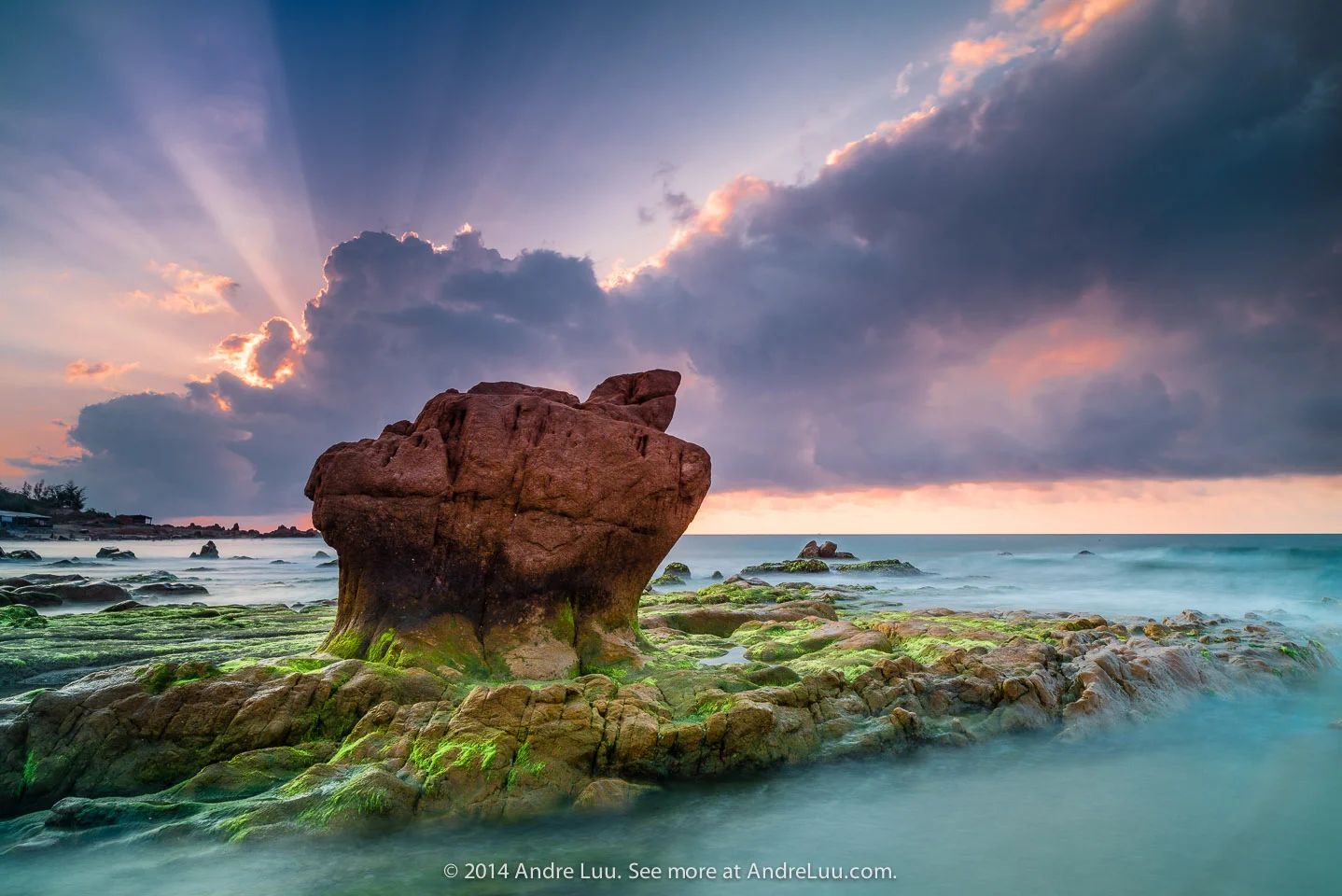
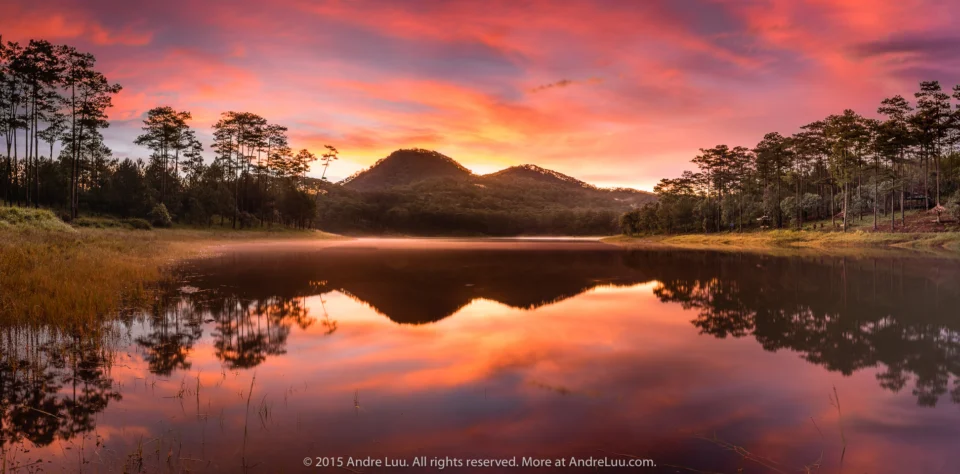
La imagen está optimizada, por lo que capta detalle en la parte más brillante, el sol, y en la más oscura, las plantas y la hierba.
¿Beneficios de la exposición óptima?
Como se ha expuesto arriba, como el sensor de tu cámara tiene límites, tienes que saber usarlo de la forma más eficaz y óptima posible para que el rango de señales de luz de la escena, más amplio, quepa en tu sensor, más pequeño. Cuando lo consigas, harás imágenes con la mejor calidad que permite tu cámara, y tus imágenes ganarán varias ventajas técnicas, como las siguientes:
- Colores ricos y brillantes aumentan el atractivo inicial de la imagen.
- Un contraste alto refuerza la sensación visual de nitidez.
- Limpia y suave porque no hay ruido
- Gran margen de edición con software, sin afectar a la calidad de la imagen original.
- Muestra hasta los detalles más sutiles
La medición automática de la cámara no es óptima
La medición automática de la cámara no puede cumplir las altas exigencias de la exposición óptima tal como se presenta en esta guía. Estos modos de medición incluyen Puntual, Ponderada al centro, Matricial… y todos ellos son programas automáticos que intentan medir «correctamente».
Pero como la situación de luz de cada imagen y momento es tan compleja, sobre todo cuando el encuadre tiene detalles mayoritariamente oscuros (noche) o claros (arena, nieve, bruma y niebla), esta medición automática se desvía mucho, a veces más de 2 pasos. En cambio, la exposición óptima es precisa hasta 1/3 de paso de la capacidad máxima del sensor.
Aun así, tienes que seguir usando la medición automática de la cámara (p. ej., pasar al modo A para ver cuál es la velocidad de obturación) como exposición de partida, y solo entonces usar el histograma como indicador para ajustar la exposición hasta que alcance el nivel óptimo que quieres.

La imagen con exposición óptima muestra los detalles de las nubes y las rocas, en 2 zonas distintas, clara y oscura, de forma completa y vívida.
Optimizar con los ajustes de la cámara
Salvo que tengas necesidades especiales, configura las opciones de tu cámara como se indica a continuación para prepararla a guardar los datos en el archivo con la mejor calidad posible. Entra en el menú, busca estas 2 opciones y configúralas así:
Calidad de imagen
Elige guardar en formato de archivo RAW con la mayor profundidad de BITS posible. Por ejemplo, un archivo Raw de 14 bits usa hasta 16 384 niveles tonales (tonos) para expresar el brillo y la oscuridad de una imagen, mientras que un archivo Jpeg solo tiene 256 niveles tonales, 64 veces menos que el raw. Esto significa que las transiciones entre los detalles claros y oscuros de un archivo Raw de 14 bits serán mucho más suaves y naturales que en un archivo Jpeg. Las cámaras de generaciones anteriores solo tienen 12 bits, es decir, 4096 niveles tonales.
Espacio de color
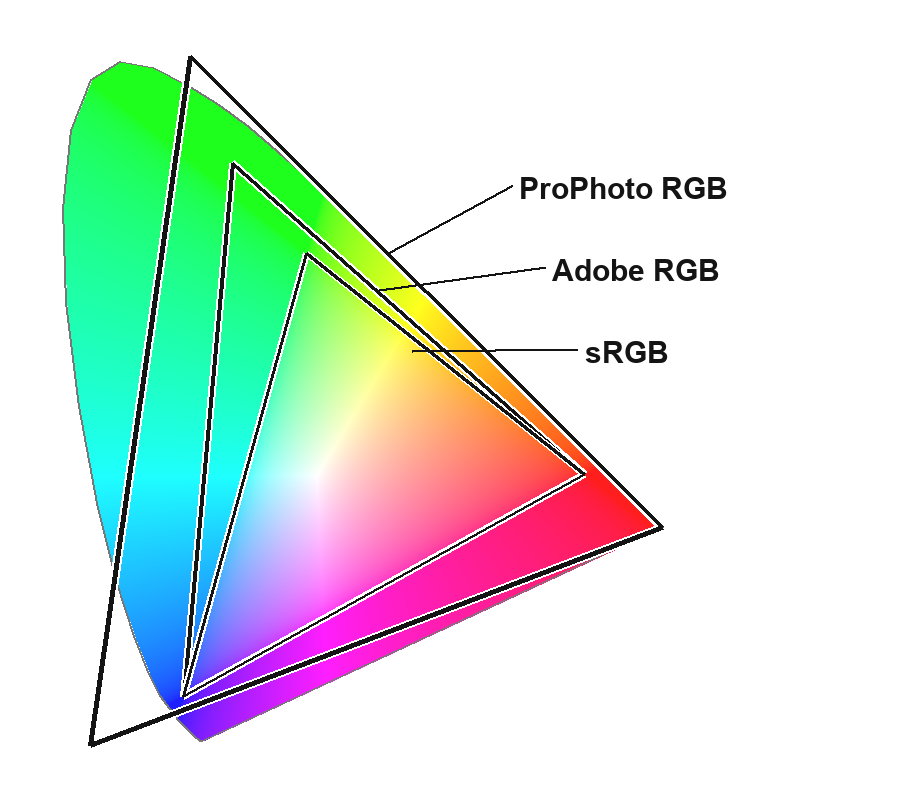
Al igual que los tonos, los colores están contenidos en un espacio de color. Para esta opción, elige Adobe RGB en lugar del predeterminado sRGB porque la gama de colores de Adobe RGB es más amplia que la de sRGB, así que te permite editar más la imagen manteniendo transiciones de color suaves y naturales.
Además, en programas de procesado RAW como Photoshop y Lightroom tienes una opción más, ProPhoto, un espacio de color con una gama de colores aún más amplia que Adobe RGB. Si necesitas convertir un archivo RAW a otro formato, como Tiff, para seguir procesándolo, conviene que elijas ProPhoto como espacio de color antes de exportar el archivo, para conservar una gama de colores aún mejor.
Optimizar con el histograma
El histograma es un gráfico tonal que nos dice qué niveles tonales tienen los detalles de luz de la imagen que acabas de tomar. El borde izquierdo del gráfico representa el nivel tonal más oscuro, o negro puro, y el borde derecho representa el nivel tonal más brillante, o blanco puro. A continuación se muestran el histograma de luminancia blanco, que sirve para comprobar la exposición general y es la herramienta principal de esta guía, y el histograma de 3 colores (RGB), que sirve para comprobar la exposición de cada color y que no necesitas usar.
Histograma de una exposición correcta |
Cuando la luz de la escena está dentro del rango de captura del sensor de tu cámara, es decir, la escena no tiene un contraste alto o su contraste ya se ha reducido con un filtro degradado ND (Grad ND), el histograma de esa escena tendrá las siguientes características: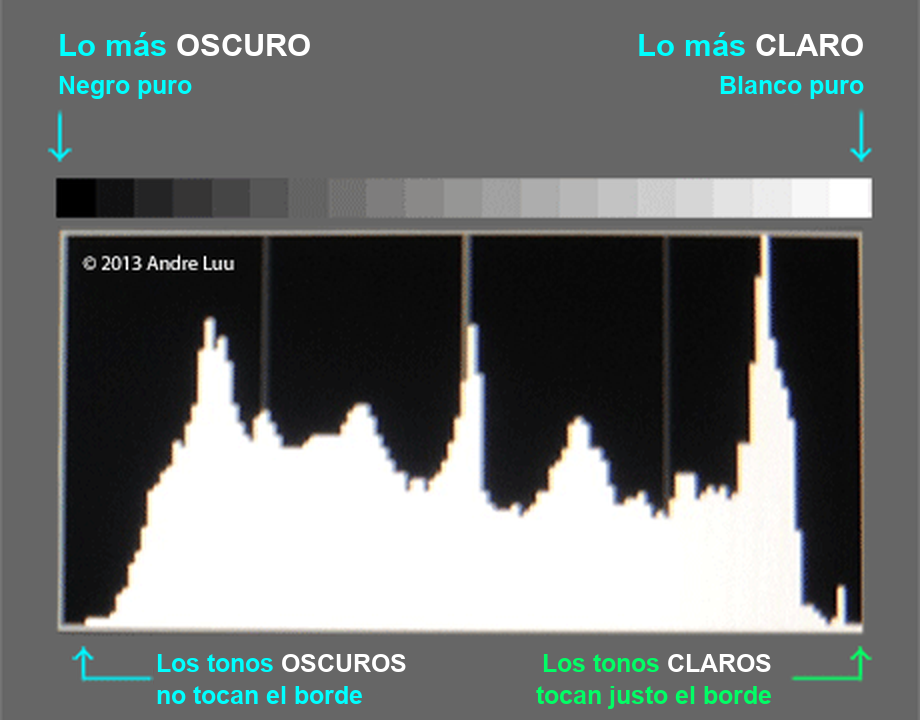
1. El nivel tonal más brillante toca justo el borde derecho en la base (no sube por el borde derecho) 2. El nivel tonal más oscuro todavía no toca, o toca justo, el borde izquierdo en la base (no sube por el borde izquierdo) Estos dos factores significan que todos los niveles tonales, del más oscuro al más brillante, de la escena fotografiada se han registrado por completo en la imagen, sin quedar empastados en negro ni quemados en blanco. |
Cuando la exposición correcta es más clara que la realidad |
| En algunos casos en que la escena tiene poco contraste, como nubes o niebla, disparar de modo que el histograma toque la derecha como arriba hará que la imagen parezca demasiado clara, y la cámara puede parpadear con un aviso de sobreexposición.
Quédate tranquilo, porque una imagen con exposición correcta puede ser más clara que en la realidad, y solo tienes que oscurecerla a tu gusto al procesarla con software.  La imagen de arriba se oscureció en Lightroom −2,3 pasos (reduciendo la exposición) durante el procesado. Todos los datos de detalle están en el archivo; simplemente no se muestran por defecto, y tenemos que procesarlo para que se vean todos. Esta es una característica importante de la fotografía digital que debes recordar. |

Histograma de subexposición |
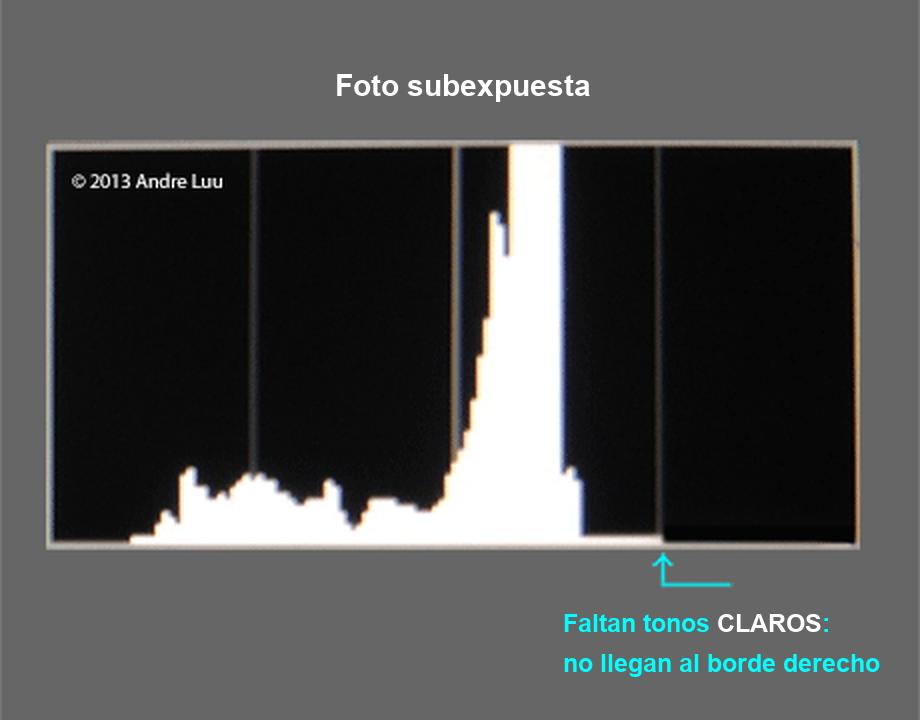 Cuando una imagen está subexpuesta, el primer nivel tonal de la derecha no ha tocado el borde derecho del marco del gráfico, sino que aún está lejos; cuanto más lejos, más falta luz. Esto indica que las señales de luz de la imagen todavía no han cubierto todo lo que puede registrar el sensor de tu cámara. Una imagen subexpuesta, al aclararla en un programa de procesado, tendrá ruido; cuanto más la aclares, más aumenta el ruido. |
Histograma de sobreexposición |
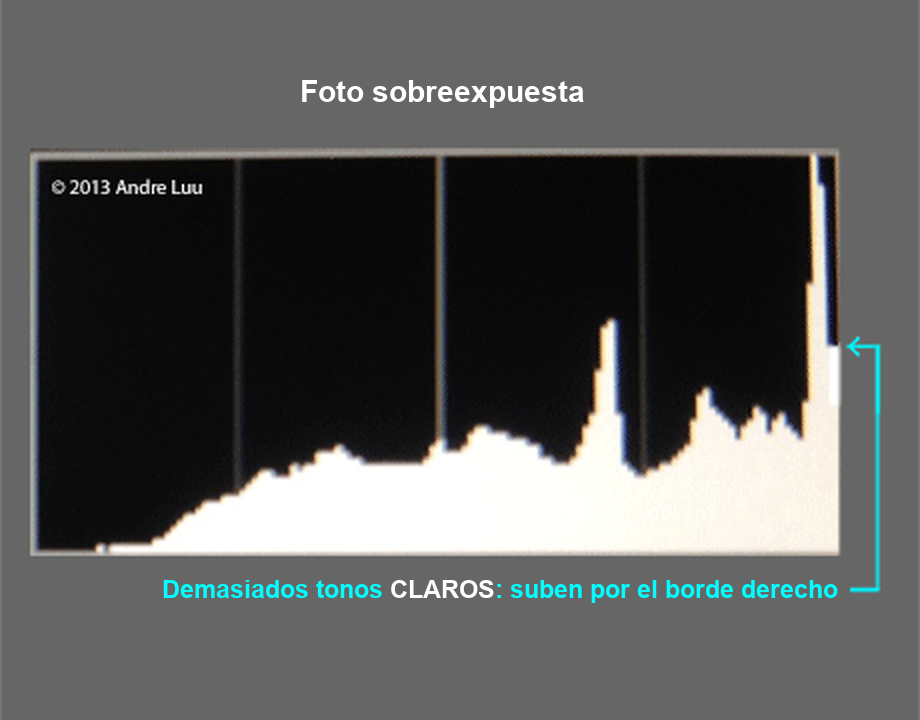 Cuando una imagen está sobreexpuesta, el primer nivel tonal de la derecha no solo toca el borde derecho del marco del gráfico, sino que también sube por él. Esto indica que las señales de luz de la imagen han superado el brillo que puede registrar el sensor de tu cámara. La parte que lo supera quedará completamente blanca, sin ningún detalle. |
Histograma de una exposición que supera la capacidad del sensor |
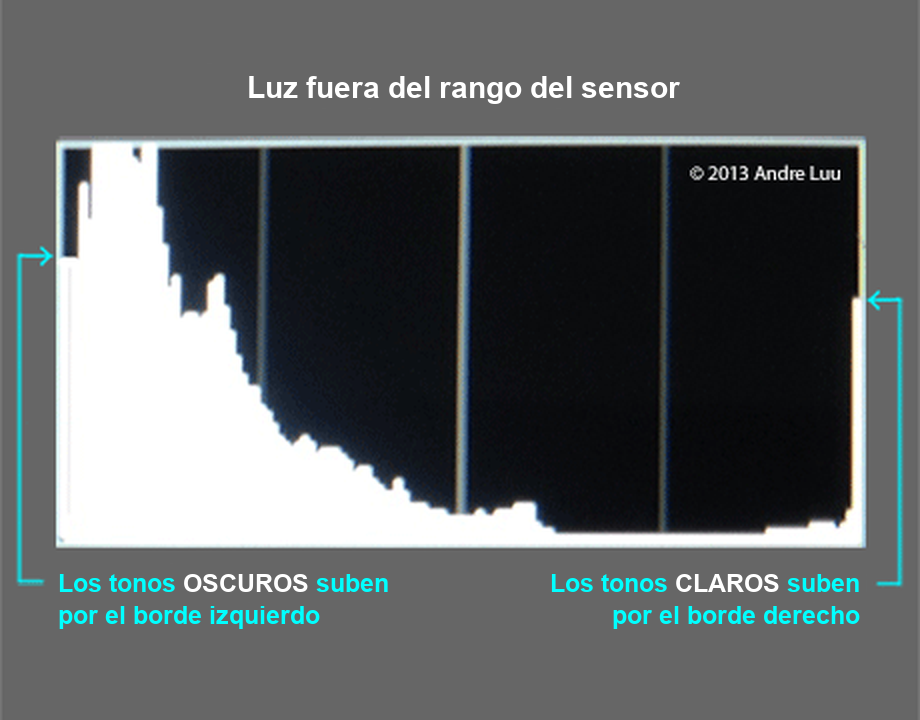 En la fotografía de paisaje real, el sol y las nubes encendidas son el punto focal en torno al cual construir la composición, porque tienen colores impresionantes. Al fotografiar directamente hacia el sol, el rango de luz de la escena casi siempre supera la capacidad del sensor. En este caso, el histograma subirá por el borde derecho (altas luces quemadas) y al mismo tiempo subirá por el borde izquierdo (sombras empastadas), y todo el detalle de esas zonas recortadas se pierde. El detalle de las zonas recortadas desaparece y deja una mancha blanca o negra en la imagen que no se puede rescatar en el programa de procesado. |
Cómo solucionar una exposición que supera la capacidad del sensor
A menudo, en la práctica, los momentos más bellos del paisaje casi siempre incluyen el sol, lo que significa escenas con un contraste alto, o un rango de luz con más pasos de los que el sensor puede manejar. Para resolver este problema, puedes aplicar los siguientes métodos:
1. Priorizar las zonas claras |
| Si los detalles de las zonas oscuras no son importantes, o quieres crear un estilo de silueta negra, optimiza para las zonas claras ajustando de modo que el histograma toque justo el borde derecho y dejando que el lado izquierdo suba. Ajusta la exposición sobre todo con la velocidad de obturación, porque quieres mantener el diafragma y el ISO en su valor óptimo o cerca de él, así que úsalos en último lugar. Las nubes encendidas se verán claras y bonitas, y las rocas del primer plano quedarán en sombra negra.
En algunas escenas en las que el primer plano tiene una forma bonita e interesante aunque sea de un solo color negro, esta opción es buena. Aparte de ese tipo de primer plano, la mayoría de las demás escenas quedarán oscuras y poco atractivas con esta opción. Pero si no tienes un filtro para reducir la luz de la zona del cielo, esta es la mejor opción, y al procesar, aclara más las sombras y acepta ruido en la imagen para volver a equilibrarla. Con un sensor actual al ISO base, aclarar las sombras 3 pasos da aproximadamente el ruido de una toma hecha a ISO 800. |

2. Priorizar las zonas oscuras |
Si los detalles de las zonas claras no son importantes, optimiza para las zonas oscuras ajustando de modo que el histograma toque justo el borde izquierdo, y dejando que el lado derecho suba. Las nubes encendidas quedarán quemadas, pero las rocas del primer plano mostrarán claramente todo su detalle. Este método muy rara vez resuelve el problema, porque el cielo es una parte bella principal de una foto de paisaje; no debe quemarse ni perder todo su color y detalle. Imagen optimizada para los detalles oscuros. El nivel tonal oscuro toca justo el borde izquierdo del marco del gráfico. |
3. Priorizar tanto las zonas claras como las oscuras – equilibrar la luz |
Este es el método que quieres para la mayoría de tus imágenes, porque la imagen tiene todo el detalle desde las zonas claras hasta las oscuras. Para conseguirlo, tienes que reducir las zonas claras para que el rango de luz de la escena se estreche (equilibrar la luz) y quepa dentro de la capacidad de captura del sensor de tu cámara. A continuación están los distintos métodos, ordenados empezando por el más eficaz. Imagen optimizada para las zonas claras y oscuras con un filtro degradado ND duro de 2 pasos para equilibrar la luz entre el cielo y el primer plano. |
a. Equilibrar la luz con un filtro degradado ND |
|||
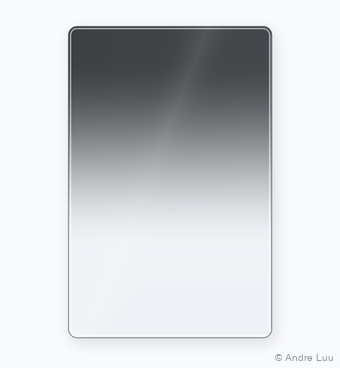
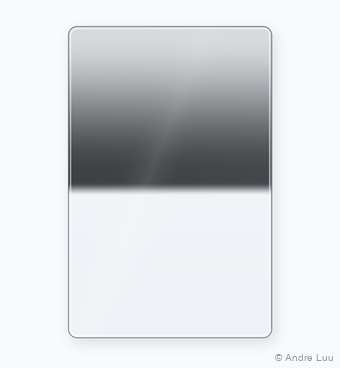
| Un filtro degradado ND es un tipo de filtro cuya mitad superior es oscura y la inferior clara. La parte oscura tiene de 1 a 4 pasos para frenar la parte clara del cielo y reducir el rango de luz de la escena. Los filtros degradados ND se dividen en muchos tipos, porque el borde de transición de claro a oscuro varía en dureza y en su posición en el filtro, para adaptarse a muchos tipos de escenas distintos. | |||
 |
Filtro degradado ND de borde duroEl tipo con una transición brusca de claro a oscuro, que se usa en escenas con una línea divisoria relativamente clara (p. ej., el horizonte) entre las zonas claras y oscuras, como la mayoría de los paisajes marinos sin primer plano que sobresalga por encima del horizonte. |
 |
Filtro degradado ND de borde suaveEl tipo con una transición suave de claro a oscuro, que se usa en escenas en las que la línea divisoria entre las zonas claras y oscuras es irregular y no tiene detalles importantes, como la mayoría de las escenas de montaña, donde el horizonte es una línea de cumbres que suben y bajan, altas en unos puntos y bajas en otros. |
 |
Filtro degradado ND inversoEl tipo con una transición dura de claro a oscuro que después se vuelve gradualmente más suave hacia el borde superior. Este filtro se usa en escenas con una línea divisoria clara entre las zonas claras y oscuras (porque es duro) y con el sol presente en la imagen (contraste alto). Como las nubes que hay sobre el sol son gradualmente menos brillantes hacia el borde superior del encuadre, el filtro también está diseñado con una densidad que disminuye gradualmente para mantener la imagen natural. |
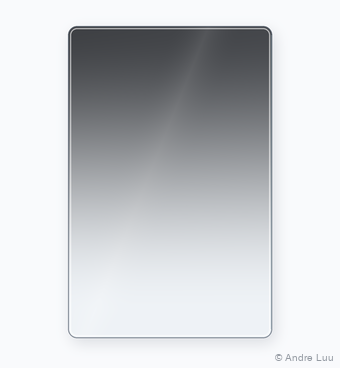 |
Filtro degradado ND blenderEl tipo con una transición de claro a oscuro suave como la del degradado ND de borde suave, pero el borde de transición está cerca del borde inferior en lugar de en el centro del filtro, como en el degradado ND de borde suave mencionado arriba. Este filtro está hecho específicamente para escenas con agua en el primer plano, porque el agua refleja en ángulo respecto al ojo del observador, así que si te fijas bien verás que la superficie del agua se va oscureciendo cerca del borde inferior del encuadre. Este filtro está diseñado para reducir el brillo del cielo y del reflejo en el agua, y se va aclarando gradualmente hacia el borde inferior. |
Por ejemplo, una escena de amanecer antes de que aparezca el sol o un atardecer después de que el sol se haya puesto tiene 17 pasos (contando desde el suelo más oscuro hasta las nubes encendidas más brillantes); con tu cámara que capta 14 pasos, necesitas reducir el cielo 3 pasos. Así que colocas un filtro degradado ND de 3 pasos para cubrir el cielo y oscurecerlo. El sensor captará todas las señales de la escena, y todos los detalles, desde las zonas claras de las nubes encendidas hasta el primer plano oscuro, se verán con claridad, con todo su color y un contraste alto. Imagen con las zonas claras reducidas mediante un filtro degradado ND duro de 2 pasos para que quepa en el rango de captura del sensor |
|||
b. Fusión de exposiciones
En escenas con una línea de transición clara, como aquellas en las que podrías usar un filtro degradado ND duro, esta técnica se puede procesar con mucha facilidad. Solo tienes que hacer la toma 1 optimizada para las zonas claras y la toma 2 optimizada para las zonas oscuras, y luego usar Photoshop para fusionar las 2 tomas, enmascarando las 2 partes no optimizadas para combinar las 2 partes optimizadas.
En escenas con una línea de transición poco clara, como aquellas en las que podrías usar un filtro degradado ND suave, procesar los detalles de la zona de transición es extremadamente difícil y lleva muchísimo tiempo lograr que quede natural sin que se noten las partes claras u oscuras de las 2 exposiciones que se fusionan.
Por la complejidad de la fusión, y porque hay que hacer varias tomas, lo que cuesta tiempo de disparo y el momento, solo deberías usar esta técnica como complemento del filtro degradado ND, en escenas en las que no puedes usar un filtro, porque entonces el filtro volvería negros detalles importantes de tu imagen. Mira las 2 ilustraciones de estos 2 casos a continuación:

La imagen tiene una rama blanco grisácea que sobresale por encima del horizonte, así que usar un filtro volvería negra la parte superior del árbol; en este caso hubo que fusionar 2 exposiciones.

En esta imagen la parte clara está justo en el centro de la imagen, y la parte superior de la boca de la cueva es un detalle importante, así que hay que usar la técnica de fusión de 2 exposiciones si el cielo de fuera es demasiado brillante y supera el rango de captura del sensor.
c. Fusión HDR
La técnica de fusión HDR usa un algoritmo para equilibrar muchas zonas de luz distintas tomadas de una serie de imágenes con exposiciones diferentes. Como se apilan muchas imágenes, las imágenes con movimiento mostrarán posiciones distintas de lo que se movió y crearán muchos errores en la imagen. Por eso, en escenas con detalles en movimiento, como olas, nubes a la deriva, ramas y hojas que se mecen…, estos aparecerán en la imagen final, y procesar esta parte requiere mucho más esfuerzo, mientras que el resultado final sigue sin ser tan natural como con los métodos del filtro o de la fusión de exposiciones.
Además, es difícil de aplicar a exposiciones largas en modo BULB, porque el tiempo se multiplicará muchas veces. Sin embargo, esta técnica funciona bien en escenas sin movimiento, como los interiores de arquitectura.

Imagen HDR fusionada a partir de 5 tomas con exposiciones separadas 2/3 de paso, en el programa Photomatix usando el modo Tone Mapping. El viento hizo que la punta del poste de la red de pesca elevadora de la izquierda se meciera y saliera movida a ambos lados, así que tuve que usar el tampón de clonar en Photoshop para eliminarlo, lo que llevó muchísimo tiempo.
Para usar la técnica HDR, haz una serie con horquillado de exposición de 3 o más tomas, en la que las tomas de la más oscura a la más clara cubran todo el rango de brillo que necesita la imagen, y usa un software o el modo de disparo HDR automático de la cámara para fusionarlas y procesarlas.
Por la naturaleza del HDR, cuantas más imágenes fusiones, con pasos de exposición más pequeños entre ellas, más natural será el efecto (p. ej., fusionar 7 imágenes separadas 1/3 de paso).
Yo mismo he usado esta técnica con el programa Photomatix, pero al final ya no la uso por las razones anteriores, y también porque tengo otra opción muchas veces más eficaz: usar un filtro degradado ND. Además, muchos concursos de fotografía no aceptan imágenes fusionadas a partir de varias tomas.
Histograma de la exposición óptima
La razón por la que usé la palabra «correcto» para el histograma al principio de la guía es que, cuando el histograma toca el borde derecho, puede que ya sea óptimo para el sensor de tu cámara o puede que no.
El histograma que ves en la cámara al previsualizar la imagen que acabas de tomar se obtiene de los datos tonales de un archivo Jpeg, tanto si disparas en Raw como en Jpeg. Este archivo Jpeg lo crea automáticamente la cámara para la función de previsualización en la pantalla LCD de la cámara tras el disparo, así que los ajustes de la cámara relacionados con el Jpeg, como Picture Control, también afectarán a este histograma.
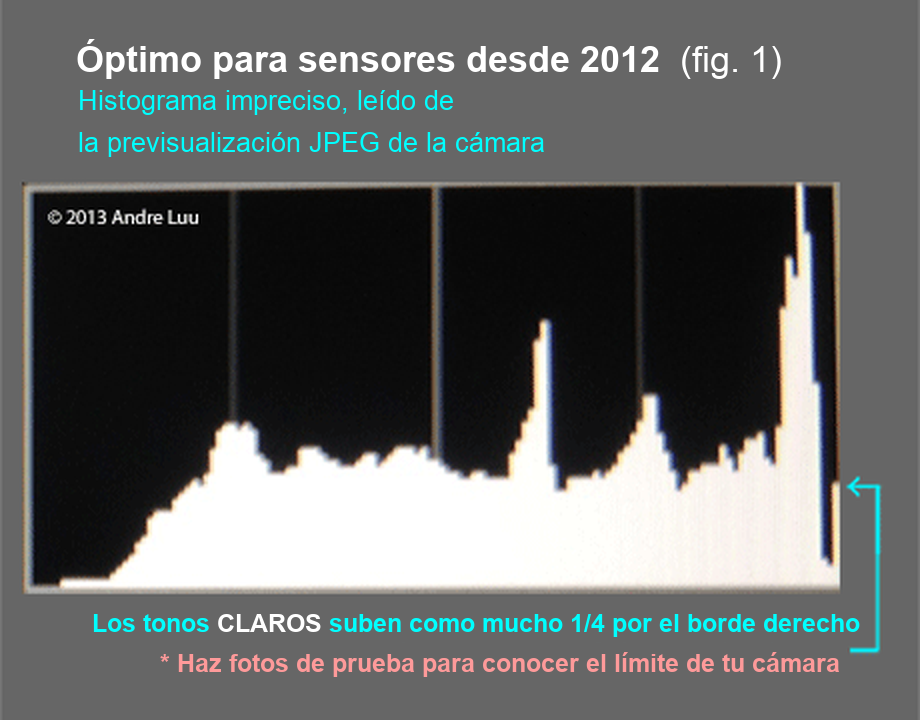
El histograma de la Nikon D800E, que toma sus datos del archivo JPEG de previsualización, muestra que sube por el borde derecho como en un caso de quemado, pero en realidad es el histograma óptimo para el sensor de esta cámara.
Cuando disparas en Raw, necesitas un programa de procesado Raw antes de exportar el archivo a su formato final. Los programas Raw como Photoshop y Lightroom también tienen un histograma y leen los datos tonales de ese archivo Raw. Como el histograma de la cámara y el del programa leen 2 archivos de origen distintos de una misma imagen, por eso hay una diferencia entre el histograma de la cámara y el del programa.
En las generaciones de cámaras anteriores a 2012, esta diferencia era pequeña, pero en las cámaras de nueva generación a partir de 2012, excepto la Sony A7/R (como la Nikon D4, D800, D600, Canon 1DX, 5Dmk3, 6D…), esta diferencia es relativamente grande. Las cámaras sin espejo actuales, como la Sony α7R VI y la Sony α7 V, también crean el histograma a partir de la imagen de previsualización procesada, no de los datos RAW, así que prueba tu propia cámara como se describe a continuación.
En algunas de estas cámaras de nueva generación, cuando disparas con el histograma de la cámara tocando justo el borde derecho, el histograma del programa Raw todavía queda a una distancia considerable, lo que significa que aún no se ha aprovechado toda la capacidad del sensor de tu cámara, y todavía puedes aumentar la exposición hasta que el histograma del programa toque justo la derecha. Para que eso ocurra, el histograma de la cámara tiene que subir por el borde derecho como en el caso de la sobreexposición.
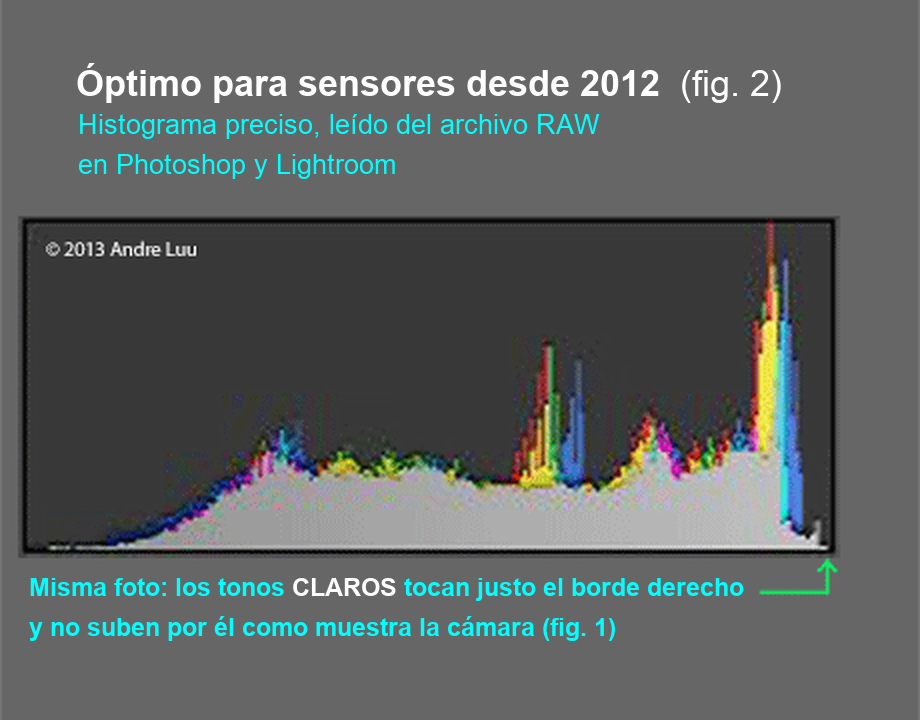
Mientras que el histograma de ese mismo archivo Raw lo muestra justo en su punto (óptimo) en Lightroom (Nikon D800E)
Los dos histogramas de arriba se probaron con una Nikon D800E, y se comprobó que el histograma de la cámara subiendo por el borde derecho alrededor de ¼ de la altura del gráfico equivale a que el histograma del programa Raw toque justo el borde derecho (óptimo). Así que si disparas con la D800E de arriba, deberías ajustar la exposición para que el gráfico suba por el borde derecho como en la imagen de arriba; solo así es óptima sin llegar a quemarse.
Encuentra el punto óptimo del sensor de tu cámara
Para saber exactamente qué margen tiene tu cámara, sigue estos pasos:
- Haz una primera imagen con el histograma de la cámara tocando justo el borde derecho como referencia.
- Después haz una serie de 6 imágenes más, sumando 1/3 de paso en cada imagen. Por ejemplo, con la imagen 1 como original, tenemos:
Imagen 2 = +1/3, imagen 3 = +2/3, imagen 4 = +1 paso, imagen 5 = +1 1/3, imagen 6 = +1 2/3, imagen 7 = 2 pasos. - Luego entra en el programa Raw (Photoshop o Lightroom), mira qué imagen toca justo el borde derecho del histograma en el programa, anota qué imagen es (número y cuántos pasos +), y después vuelve a meter la tarjeta de memoria en la cámara y mira el histograma de esa imagen.
Por ejemplo, si la foto de +1 2/3 pasos es la óptima, es decir, la foto número 6, cuando veas el histograma de la foto n.º 6, anotas cuántos mm de altura sube su histograma por el borde derecho, y a partir de entonces disparas con el histograma subiendo exactamente hasta esa altura y tendrás la exposición óptima para el sensor de tu cámara.

Imagen con exposición óptima, equilibrada con un degradado ND blender de 3 pasos.
Este artículo tiene fines educativos generales y se ofrece «tal cual». La fotografía al aire libre conlleva riesgos: usted es responsable de su propia seguridad, su equipo y sus decisiones. Exención de responsabilidad
Copias artísticas
Firmadas, hechas por encargo en papel artístico de calidad archivo, con los datos detrás de cada fotografía.
Ver las copias (en inglés)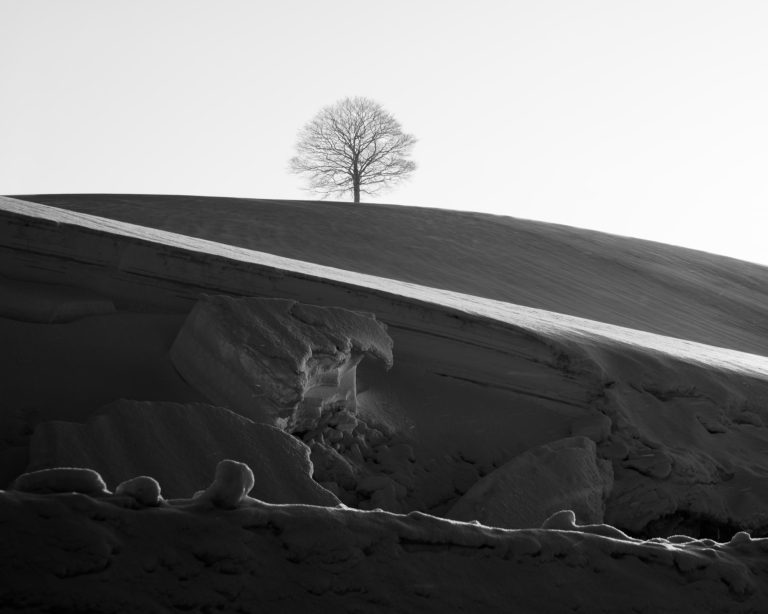
Viajes fotográficos con Andre
Grupos pequeños a las Lofoten, Islandia y Vietnam, en la estación y la hora adecuadas.
Pregunte por los próximos viajesSigue leyendo
Mismo tema: Aprender fotografía
-
 Composición parte 5: la proporción 1/2 para simetría y equilibrio
12 de febrero de 2019 · 5 min de lectura
-
 Composición parte 4: proporciones básicas – la proporción áurea
13 de abril de 2016 · 4 min de lectura
-
 1. Dónde enfocar en fotografía de paisaje, y cuándo
22 de octubre de 2015 · 7 min de lectura