4. ヒストグラムで露出を最適化する方法
最適な露出とは?
デジタル写真における最適な露出とは、撮影しているシーンの光の信号が、カメラのセンサーによって、センサーが記録できる最大のレベルまで、できるだけ完全に画像ファイルに記録されることです。
センサーの限界
これらの光の信号は、シーンの最も明るいものから最も暗いものまでの一連の階調で表され、光の段数、f/stop、またはより一般的には「段」と呼ばれる、光量の範囲を表す測定単位で測られます。たとえば、日の出や日の入りのシーンでは、最も暗い階調から最も明るい階調までの光の幅はおよそ15~17段です。太陽が地平線から完全に昇り、雲に覆われずにまぶしく輝いている状態では、およそ18~19段になります。
しかし、現在(2026年時点)のカメラのセンサーの記録能力は、実測で最大でも約14〜15段にすぎず(Sony α7R VIとSony α7 V:ソニー公称で最大16段)、シーンの光の範囲全体を記録できるほど広くはありません。
長さ19 mの写真を14 mの枠に収めようとすると、どうなるか想像してみてください。下の部分を優先すれば写真の上が切れ、上の部分を優先すれば下が切れてしまいます。
同様に、14段のカメラで17段の日の出を撮ろうとすると(Sony α7 V:ソニー公称で最大16段ですが、17段のシーンにはまだ足りません)、シーンの光の範囲の一部をあきらめなければなりません。最も暗い部分をあきらめる(明るい部分を優先する)と、前景は黒つぶれします。明るい部分をあきらめる(暗い部分を優先する)と、雲は白とびします。つぶれたディテールは、はしごの壊れた段のようなもので、ある階調から次の階調への滑らかな移り変わりはもうありません。

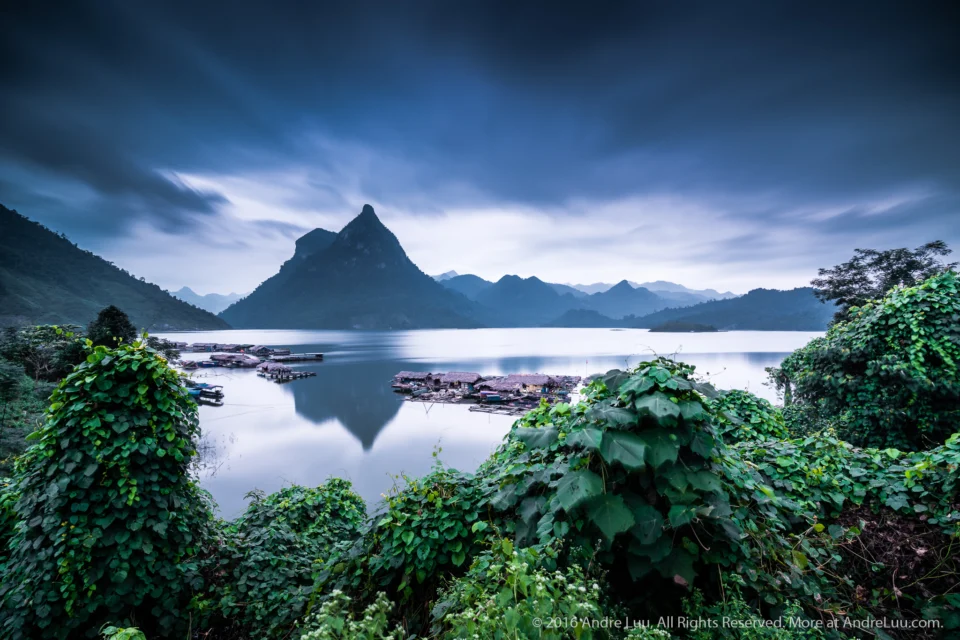
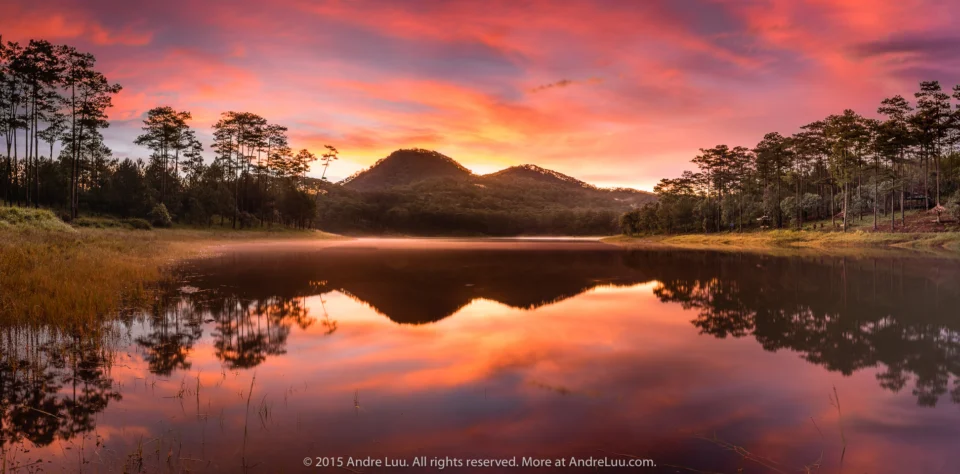
この画像は最適化されているため、最も明るい部分である太陽と、最も暗い部分である草木のディテールまで捉えています。
最適な露出のメリットは?
上で述べたように、カメラのセンサーには限界があるため、シーンのより広い光の信号の幅をより小さなセンサーに収めるには、センサーをできるだけ効果的かつ最適に使う方法を知る必要があります。それができれば、カメラが許す最高の画質で撮影でき、画像には次のような技術的なメリットが生まれます。
- 豊かで鮮やかな色が、画像の第一印象の魅力を高めます。
- 高いコントラストが、視覚的なシャープさを高めます。
- ノイズがないため、クリアで滑らか
- ソフトでの編集の幅が大きく、元画像の画質を損ないません。
- ごく微細なディテールまで表現
カメラの自動測光は最適ではありません
カメラの自動測光では、このガイドで紹介する最適な露出の高い要求を満たすことはできません。これらの測光モードにはスポット測光、中央重点測光、マルチパターン測光……などがあり、いずれも「正しく」測光しようとする自動プログラムです。
しかし、画像ごと、瞬間ごとの光の状況は非常に複雑で、特に画面の大部分が暗いディテール(夜)や明るいディテール(砂、雪、濃霧や霧)の場合、この自動測光は大きくずれ、時には2段以上ずれることもあります。一方、最適な露出はセンサーの最大能力に対して1/3段以内の精度です。
ただし、カメラの自動測光(たとえばAモードに切り替えてシャッタースピードがいくつになるかを見る)を露出の出発点として使い、そのうえでヒストグラムを目安に、希望する最適なレベルに達するまで露出を調整する必要があります。

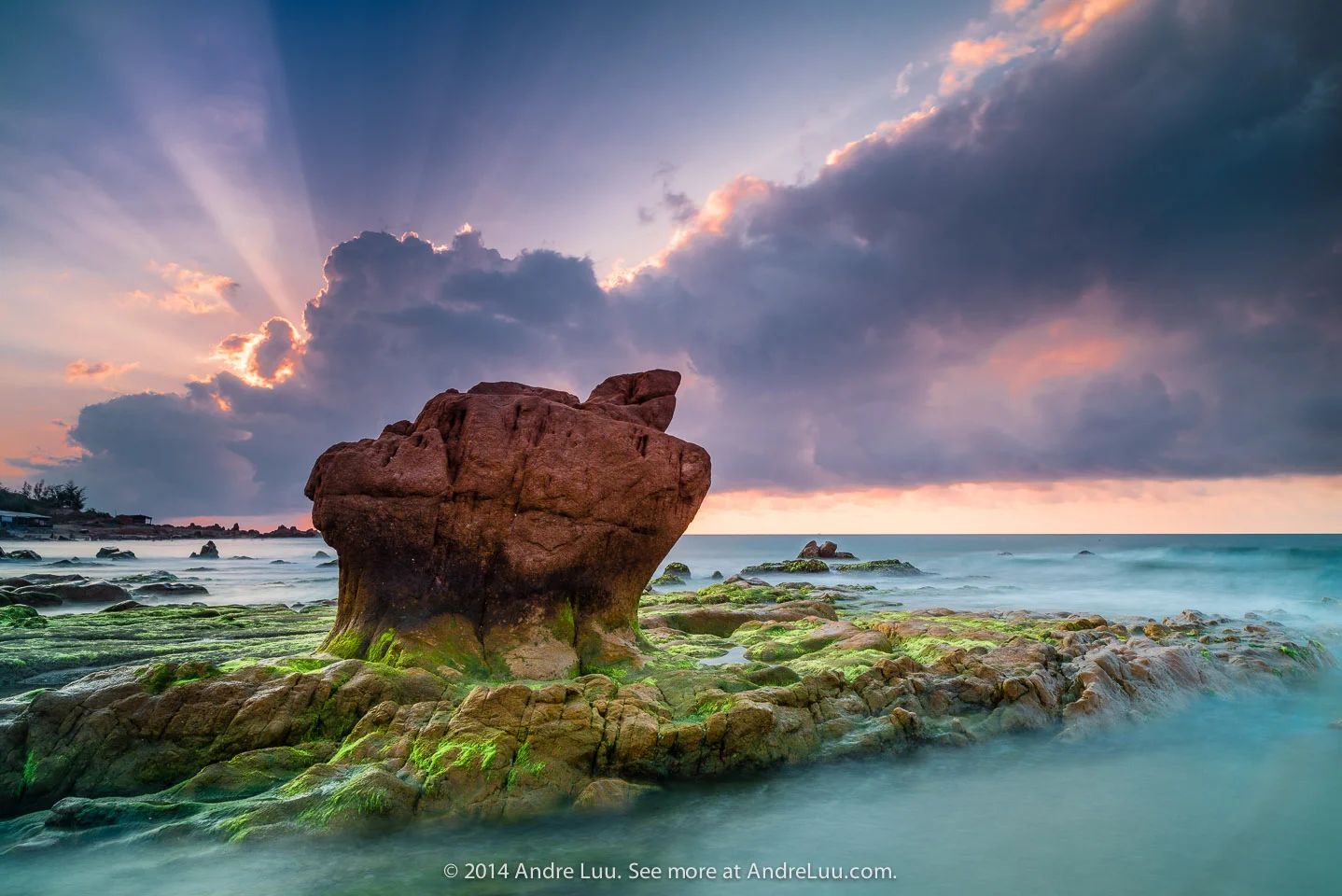
最適な露出の画像では、明暗の異なる2つの領域にある雲と岩のディテールが、余すところなく鮮やかに表れています。
カメラの設定による最適化
特別な必要がない限り、カメラの設定で次のように項目を設定し、できるだけ最高の画質でファイルにデータを保存できるよう準備しておきましょう。メニューに入り、次の2つの項目を探して以下のように設定してください。
画質
RAWファイル形式で、できるだけ高いビット深度で保存するように選択します。たとえば14ビットのRAWファイルは最大16,384段階の階調で画像の明暗を表現しますが、JPEGファイルは256段階しかなく、RAWの64分の1です。つまり、14ビットのRAWファイルでは明るいディテールと暗いディテールの間の移行が、JPEGファイルよりはるかに滑らかで自然になります。旧世代のカメラは12ビットしかなく、4,096段階です。
色空間
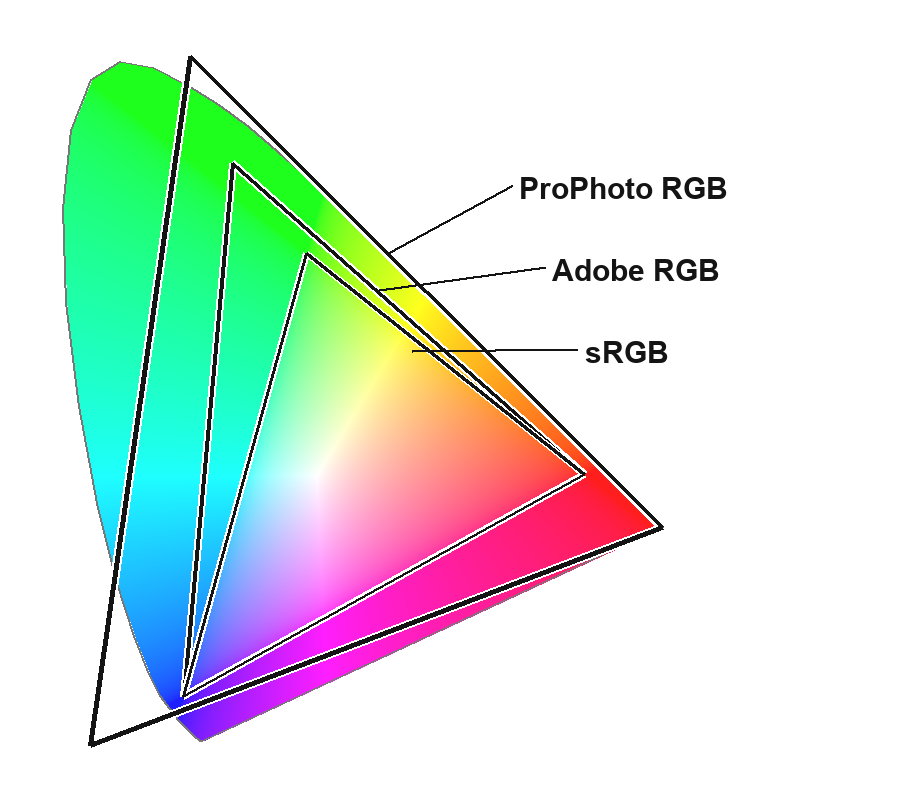
階調と同様に、色は色空間に収められています。この項目では、Adobe RGBの色域はsRGBより広く、柔らかく自然な色の移行を保ったまま画像をより大きく編集できるので、初期設定のsRGBではなくAdobe RGBを選んでください。
さらに、PhotoshopやLightroomなどのRAW現像ソフトでは、もう1つの選択肢として、Adobe RGBよりさらに広い色域を持つ色空間ProPhotoがあります。RAWファイルからTIFFなど別の形式に変換してさらに処理する必要がある場合は、より広い色域を保つため、ファイルを書き出す前に色空間としてProPhotoを選ぶとよいでしょう。
ヒストグラムによる最適化
ヒストグラムは、撮影したばかりの画像の光のディテールがどの階調にあるかを私たちに教えてくれる階調のグラフです。グラフの左端は最も暗い階調、つまり純粋な黒を表し、右端は最も明るい階調、つまり純粋な白を表します。下に示すのは、全体の露出の確認に使う、このガイドの主なツールである白い輝度ヒストグラムと、各色の露出の確認に使う、使う必要のない3色(RGB)ヒストグラムです。
正しい露出のヒストグラム |
シーンの光がカメラのセンサーの記録範囲内にある場合、つまりシーンのコントラストが高くない、またはすでにハーフNDフィルター(Grad ND)でコントラストを下げてある場合、そのシーンのヒストグラムには次のような特徴があります。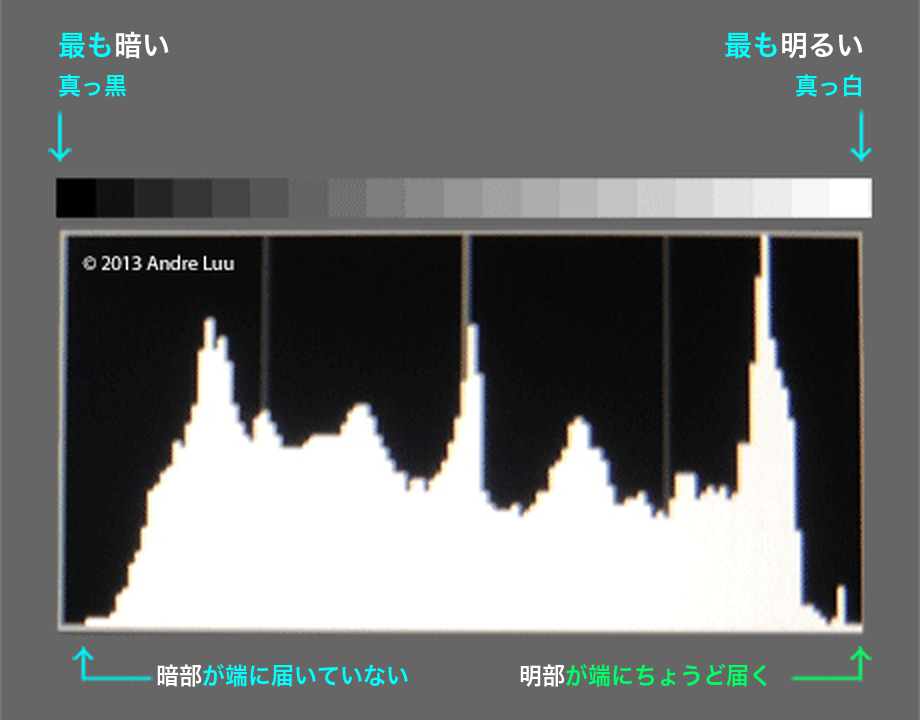
1. 最も明るい階調が、下部で右端にちょうど届いている(右端を這い上がっていない) 2. 最も暗い階調が、下部で左端にまだ届いていないか、ちょうど届いている(左端を這い上がっていない) この2つの要素は、撮影しているシーンの最も暗いものから最も明るいものまでのすべての階調が、黒つぶれも白とびもせずに画像に完全に記録されていることを意味します。 |
正しい露出が実際より明るい場合 |
| 雲や霧などコントラストの低いシーンでは、上のようにヒストグラムが右に届くように撮ると画像が明るすぎるように見え、カメラが露出オーバーの警告を点滅させることがあります。
正しい露出の画像は実際より明るくなることがあり、ソフトで処理する際に好みに合わせて暗くするだけでよいので、安心してください。  上の画像は、処理の際にLightroomで-2.3段(露出を下げる)暗くしました。ディテールのデータはすべてファイルにあり、初期状態では表示されていないだけで、すべてを表示させるには処理する必要があります。これは覚えておくべきデジタル写真の重要な特性です。 |

露出アンダーのヒストグラム |
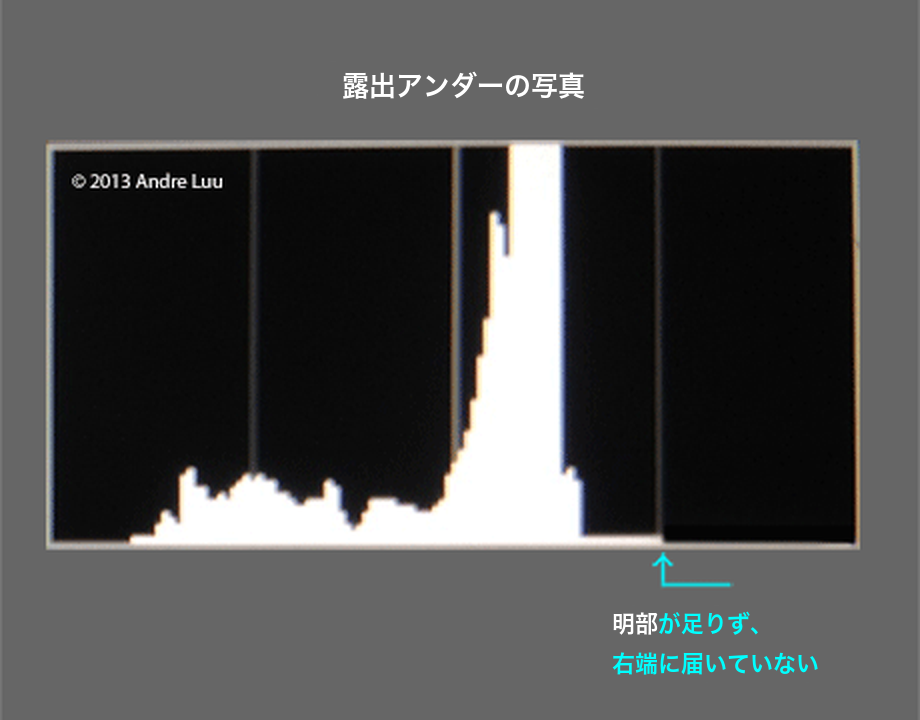 画像が露出アンダーのとき、右側の最初の階調はグラフの枠の右端に届いておらずまだ大きく離れており、離れているほど光が不足しています。これは、画像の光の信号が、カメラのセンサーが記録できる範囲をまだすべて使い切っていないことを示しています。露出アンダーの画像は、現像ソフトで明るくするとノイズが出て、明るくするほどノイズが増えます。 |
露出オーバーのヒストグラム |
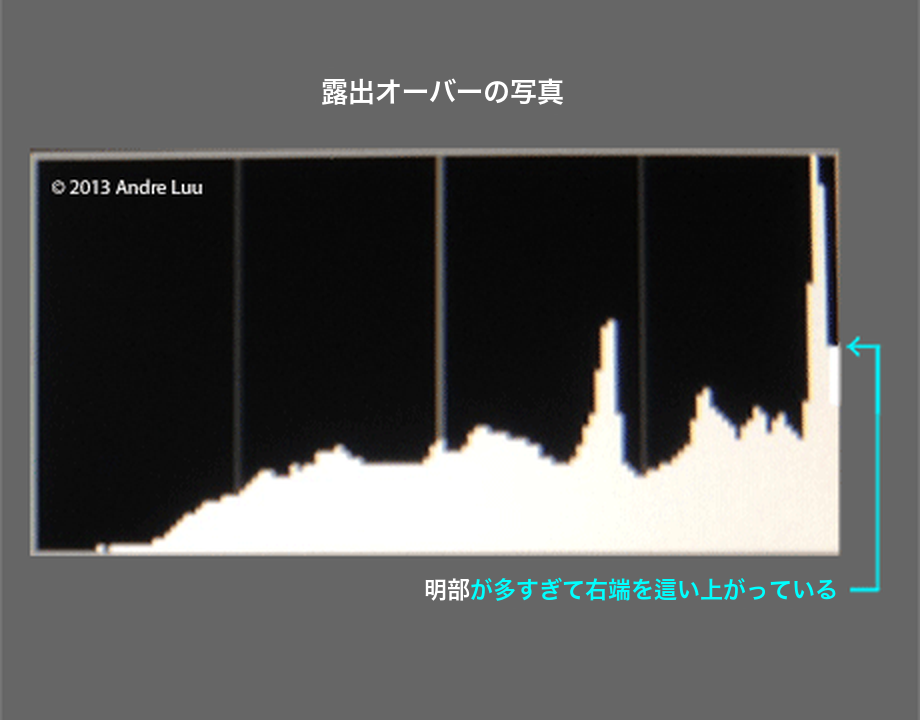 画像が露出オーバーのとき、右側の最初の階調はグラフの枠の右端に届くだけでなく、右端を這い上がっています。これは、画像の光の信号が、カメラのセンサーが記録できる明るさを超えていることを示しています。超えた部分はディテールのない真っ白になります。 |
センサーの能力を超える露出のヒストグラム |
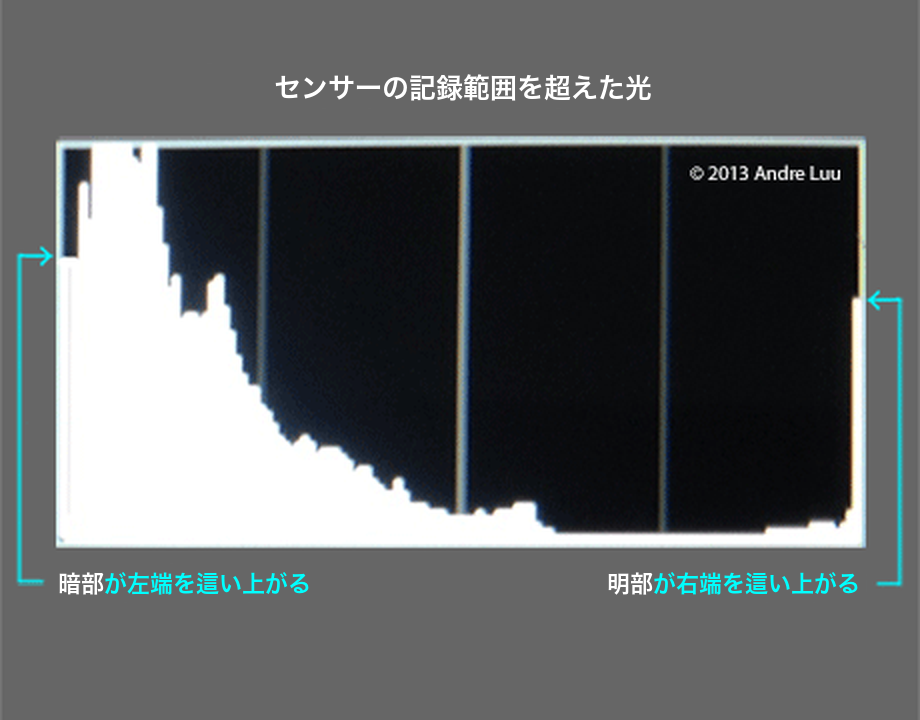 実際の風景写真では、太陽と輝く雲は見事な色を持つため、構図を組み立てる中心となります。太陽に向かってまっすぐ撮影すると、シーンの光の幅はほぼ必ずセンサーの能力を超えます。 この場合、ヒストグラムは右端を這い上がる(白とび)と同時に左端も這い上がり(黒つぶれ)、白とびや黒つぶれした部分のディテールはすべて失われます。その部分のディテールは消えてしまい、画像には白や黒の塊が残って、現像ソフトでも救うことはできません。 |
センサーの能力を超える露出の対処法
実際には多くの場合、風景で最も美しい瞬間にはほぼ必ず太陽が関わっており、それはコントラストの高いシーン、つまりセンサーが扱える以上の段数の光の幅を持つシーンを意味します。この問題に対処するには、次の方法を使うことができます。
1. 明るい部分を優先する |
| 暗い部分のディテールが重要でない場合や、黒いシルエットの作風にしたい場合は、ヒストグラムが右端にちょうど届くように調整し、左側は這い上がるままにして、明るい部分に合わせて最適化します。絞りとISO感度は最適かそれに近い値に保ちたいので、露出は主にシャッタースピードで調整し、この2つは最後に使います。輝く雲ははっきりと美しく写り、前景の岩は黒い影になります。
前景が単色の黒であっても美しく面白い形をしているシーンでは、この選択肢は有効です。そうした前景以外では、この選択肢だとほとんどのシーンが暗く魅力のないものになります。 しかし、空の部分の光を減らすフィルターを持っていない場合はこれが最良の選択肢で、現像時にシャドウをより明るくし、画像のノイズを受け入れてバランスを取り直してください。現在のセンサーでベースISO感度の場合、シャドウを3段明るくすると、おおよそISO 800で撮影したのと同程度のノイズになります。 |

2. 暗い部分を優先する |
明るい部分のディテールが重要でない場合は、ヒストグラムが左端にちょうど届くように調整し、右側は這い上がるままにして、暗い部分に合わせて最適化します。輝く雲は白とびしますが、前景の岩はすべてのディテールがはっきり表れます。風景写真では空が主要な美しい要素の1つであり、白とびして色とディテールをすべて失ってはならないため、この方法で問題が解決することはごくまれです。 暗いディテールに合わせて最適化した画像。暗い階調がグラフの枠の左端にちょうど届いています。 |
3. 明るい部分と暗い部分の両方を優先する – 光のバランスを取る |
画像に明るい部分から暗い部分まで余すところなくディテールがあるため、これはほとんどの画像で目指したい方法です。そのためには、明るい部分を抑えてシーンの光の幅を縮め(光のバランスを取る)、カメラのセンサーの記録能力の範囲に収まるようにしなければなりません。以下に、効果の高いものから順にさまざまな方法を挙げます。 2段のハードタイプのハーフNDフィルターで空と前景の光のバランスを取り、明るい部分と暗い部分の両方に合わせて最適化した画像。 |
a. ハーフNDフィルター(Grad ND)で光のバランスを取る |
|||
| ハーフNDフィルターは、上半分が暗く下半分が明るいフィルターです。暗い部分は1~4段あり、空の明るい部分を抑えてシーンの光の幅を小さくします。ハーフNDフィルターは、さまざまなシーンに合わせるため、明るい部分から暗い部分への境目の硬さやフィルター上の位置が異なり、多くの種類に分かれています。 | |||
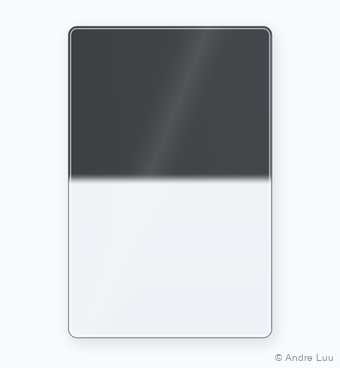 |
ハードタイプのハーフNDフィルター明るい部分から暗い部分へ急に切り替わるタイプで、水平線より上にそびえる前景のないほとんどの海景のように、明るい部分と暗い部分の間に比較的はっきりした境界線(例:水平線)があるシーンに使います。 |
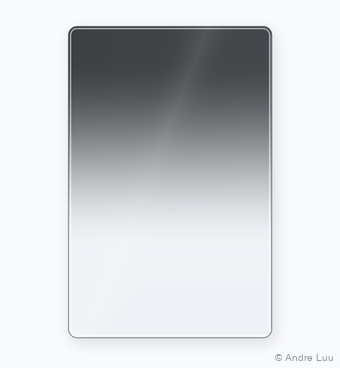 |
ソフトタイプのハーフNDフィルター明るい部分から暗い部分へ柔らかく切り替わるタイプで、地平線が高いところも低いところもある起伏する峰の連なりになっているほとんどの山のシーンのように、明るい部分と暗い部分の境界線が不規則で重要なディテールがないシーンに使います。 |
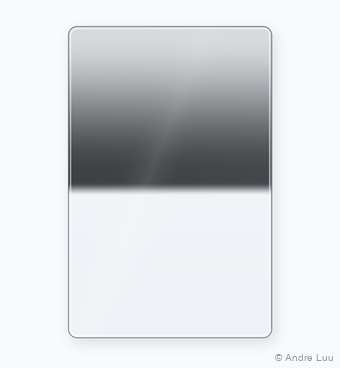 |
リバースハーフNDフィルター明るい部分から暗い部分への境目がハードで、そこから上端に向かって徐々にソフトになるタイプです。このフィルターは、明るい部分と暗い部分の間にはっきりした境界線があり(ハードなため)、画像に太陽が入る(コントラストが高い)シーンに使います。太陽の上の雲は画面の上端に向かって徐々に明るさが弱まるため、フィルターも画像を自然に保つよう濃度が徐々に下がるように設計されています。 |
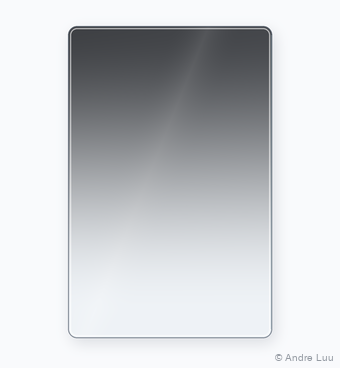 |
ブレンダータイプのハーフNDフィルター明るい部分から暗い部分への切り替わりはソフトエッジのハーフNDと同じく柔らかいものの、境目が前述のソフトエッジのハーフNDのようにフィルターの中央ではなく下端近くにあるタイプです。このフィルターは前景に水があるシーン専用に作られており、水は見る人の目に対して斜めに反射するため、よく見ると水面が画面の下端近くで徐々に暗くなっているのがわかります。このフィルターは、空と水面の反射の明るさを抑え、下端に向かって徐々に薄くなるように設計されています。 |
たとえば、太陽が現れる前の日の出や太陽が沈んだ後の日の入りのシーンは(最も暗い地面から最も明るい輝く雲まで数えて)17段あり、カメラが14段を記録できるなら、空を3段抑える必要があります。そこで3段のハーフNDフィルターを取り付けて空を覆い、暗くします。センサーはシーンの信号をすべて捉え、輝く雲の明るい部分から暗い前景まで、すべてのディテールが豊かな色と高いコントラストではっきり表れます。 2段のハードタイプのハーフNDフィルターで明るい部分を抑え、センサーの記録範囲に収めた画像 |
|||
b. 露出合成
ハードタイプのハーフNDフィルターを使えるシーンのように、境界線がはっきりしているシーンでは、この手法はとても簡単に処理できます。明るい部分に合わせて最適化した1枚目と、暗い部分に合わせて最適化した2枚目を撮影し、Photoshopで2枚を合成して、最適化されていない2つの部分をマスクで隠し、最適化された2つの部分を組み合わせるだけです。
ソフトタイプのハーフNDフィルターを使えるシーンのように、境界線がはっきりしないシーンでは、境界部分のディテールの処理は非常に難しく、合成する2枚の露出の明るい部分や暗い部分が見えてしまわないよう自然に仕上げるには、多大な時間がかかります。
合成の複雑さに加え、複数枚撮影しなければならず撮影時間と瞬間を犠牲にするため、この手法はハーフNDフィルターの補助として、フィルターを使うと画像の重要なディテールが黒くなってしまうためフィルターを使えないシーンにのみ使うべきです。この2つのケースについては、下の2枚の作例をご覧ください。

この画像では灰白色の枝が地平線より上に伸びているため、フィルターを使うと木の上部が黒くなってしまうので、このケースでは2枚の露出を合成する必要がありました。

この画像では明るい部分が画像のちょうど中央にあり、洞窟の入口の上部は重要なディテールなので、外の空が明るすぎてセンサーの記録範囲を超える場合は、2枚の露出合成の手法を使わなければなりません。
c. HDR合成
HDR合成の手法は、露出の異なる一連の画像から取り出した多くの異なる明るさの領域を、アルゴリズムでバランスさせるものです。多くの画像を重ね合わせるため、動きのある画像では動いたものの位置がそれぞれ異なって写り、画像に多くのエラーが生じます。そのため、波、流れる雲、揺れる枝葉…など動くディテールのあるシーンでは、それらが最終画像に現れ、この部分の処理にはさらに多くの手間がかかるうえ、最終的な結果もフィルターや露出合成の方法ほど自然にはなりません。
さらに、時間が何倍にも増えるため、バルブモードでの長時間露光には適用しにくい手法です。ただし、建築物の室内のような動きのないシーンにはこの手法がよく機能します。

PhotomatixソフトのTone Mappingモードを使い、2/3段刻みの露出で撮影した5枚から合成したHDR画像。風で左側の四つ手網の支柱の上部が揺れて両側にぶれたため、Photoshopのクローンで消さなければならず、多大な時間がかかりました。
HDR手法を使うには、3枚以上の露出ブラケット撮影を行い、最も暗い1枚から最も明るい1枚までで画像に必要な明るさの範囲全体をカバーし、ソフトまたはカメラの自動HDR撮影モードを使って合成・処理します。
HDRの性質上、露出の段差を小さくして多くの画像を合成するほど、効果は自然になります(例:1/3段刻みで7枚を合成)。
私自身もPhotomatixソフトでこの手法を使ったことがありますが、上の理由に加え、ハーフNDフィルターを使うという何倍も効果的な別の選択肢があるため、最終的には使わなくなりました。さらに、多くの写真コンテストでは複数枚を合成した画像は認められていません。
最適な露出のヒストグラム
ガイドの冒頭でヒストグラムについて「正しい」という言葉を使ったのは、ヒストグラムが右端に届いたとき、それがあなたのカメラのセンサーにとってすでに最適な場合もあれば、そうでない場合もあるからです。
撮影したばかりの画像をプレビューするときにカメラで見るヒストグラムは、RAWで撮影してもJPEGで撮影しても、JPEGファイルの階調データから取られています。このJPEGファイルは撮影後にカメラの液晶モニターでプレビューする機能のためにカメラが自動的に作成するもので、ピクチャーコントロールなどJPEGに関するカメラ内の設定もこのヒストグラムに影響します。
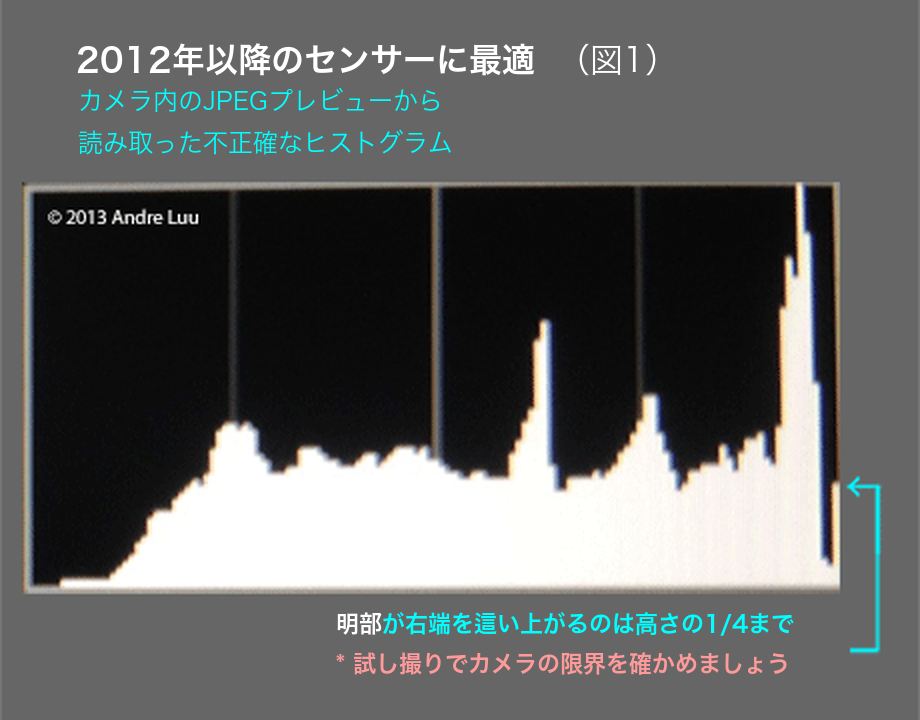
JPEGのプレビューファイルからデータを取るNikon D800Eのヒストグラムでは、白とびの場合のように右端を這い上がっているように見えますが、実際にはこのカメラのセンサーにとって最適なヒストグラムです。
RAWで撮影する場合、ファイルを最終形式に書き出す前にRAW現像ソフトが必要です。PhotoshopやLightroomなどのRAW現像ソフトにもヒストグラムがあり、そのRAWファイルから階調データを読み取ります。カメラのヒストグラムとソフトのヒストグラムは1枚の画像について2つの異なる元ファイルから読み取っているため、カメラのヒストグラムとソフトのヒストグラムには違いが生じます。
2012年より前の世代のカメラではこの差は小さいものでしたが、2012年以降の新世代のカメラ(Nikon D4、D800、D600、Canon 1DX、5Dmk3、6Dなど)では、Sony A7/Rを除き、この差は比較的大きくなっています。現在のSony α7R VIやSony α7 Vなどのミラーレスカメラも、RAWデータからではなく、処理されたプレビュー画像からヒストグラムを作成しているため、以下で説明する方法でご自分のカメラをテストしてください。
こうした新世代のカメラの一部では、カメラ内のヒストグラムが右端にちょうど届くように撮影しても、RAW現像ソフトのヒストグラムはまだかなり離れており、これはカメラのセンサーがまだ能力を最大限に使われていないことを意味するので、ソフトのヒストグラムが右にちょうど届くまで露出をさらに上げることができます。そうするには、カメラのヒストグラムが露出オーバーの場合のように右端を這い上がる必要があります。
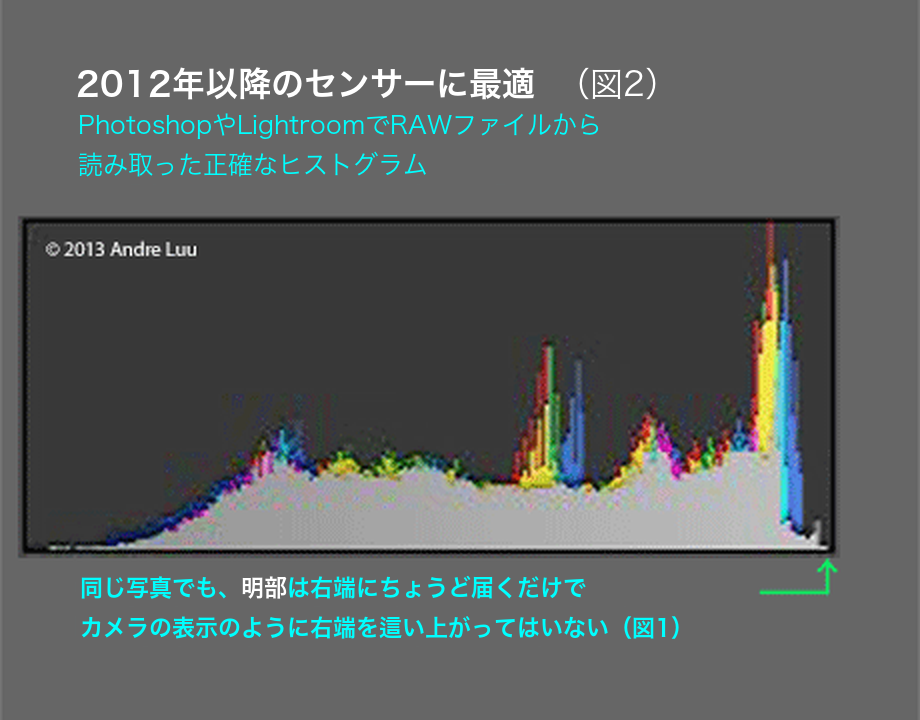
一方、同じRAWファイルのヒストグラムは、Lightroomではちょうどよい(最適)状態を示しています(Nikon D800E)
上の2つのヒストグラムはNikon D800Eでテストしたもので、カメラ内のヒストグラムがグラフの高さの約¼まで右端を這い上がった状態が、RAW現像ソフトのヒストグラムが右端にちょうど届いた状態(最適)に相当することがわかりました。したがって、上記のD800Eで撮影する場合は、上の画像のようにグラフが右端を這い上がるように露出を調整すべきで、そうして初めて白とびせずに最適な状態になります。
お使いのカメラのセンサーの最適なポイントを見つける
カメラにどれだけの余裕があるかを正確に知るには、次の手順に従います。
- まず、カメラ内のヒストグラムが右端にちょうど届く画像を基準として1枚撮影します。
- 次に、1枚ごとに1/3段ずつ加えて、さらに6枚の連続撮影をします。たとえば1枚目を元の画像とすると、次のようになります。
2枚目=+1/3、3枚目=+2/3、4枚目=+1段、5枚目=+1 1/3、6枚目=+1 2/3、7枚目=2段。 - 次にRAW現像ソフト(PhotoshopまたはLightroom)を開き、ソフトのヒストグラムで右端にちょうど届いているのがどの画像かを確認して、その画像(番号と何段プラスか)をメモし、メモリーカードをカメラに戻してその画像のヒストグラムを見ます。
例えば、+1 2/3段の写真、つまり6枚目の写真が最適だった場合、6枚目の写真のヒストグラムを見るときに、そのヒストグラムが右端を何mmの高さまで這い上がっているかを書き留め、それ以降はヒストグラムがちょうどその高さまで這い上がるように撮影すれば、あなたのカメラのセンサーにとって最適な露出が得られます。

3段のブレンダータイプのハーフNDでバランスを取った、最適な露出の画像。
この記事は一般的な学習を目的としたもので、「現状有姿」で提供しています。屋外での撮影にはリスクが伴います。ご自身の安全、機材、判断については、ご自身が責任を負います。免責事項