4. Comment optimiser l’exposition avec l’histogramme
Qu’est-ce que l’exposition optimale ?
En photographie numérique, l’exposition optimale, ce sont les signaux lumineux de la scène photographiée, enregistrés par le capteur de l’appareil dans le fichier image aussi complètement que possible, jusqu’au niveau maximal que le capteur est capable de capter.
Les limites du capteur
Ces signaux lumineux sont représentés par une série de niveaux de tons, du plus clair au plus sombre de la scène, mesurés en indices de lumination, ou diaphragmes, ou plus couramment IL, une unité de mesure d’une plage de quantités de lumière. Par exemple, la plage de lumière entre le niveau le plus sombre et le niveau le plus clair d’une scène de lever ou coucher du soleil est d’environ 15 à 17 IL. Une fois le soleil au-dessus de l’horizon, éblouissant et non masqué par les nuages, elle est d’environ 18 à 19 IL.
Mais la capacité d’enregistrement des capteurs des appareils photo actuels (en 2026) n’est au maximum que d’environ 14 à 15 IL mesurés en pratique (Sony α7R VI et Sony α7 V : jusqu’à 16 IL selon Sony), ce qui n’est pas assez large pour enregistrer toute la plage de lumière de la scène.
Imaginez une photo de 19 m de long que vous voulez faire entrer dans un cadre de 14 m : que va-t-il se passer ? Si vous privilégiez la partie basse, le haut de la photo sera coupé, et si vous privilégiez la partie haute, c’est le bas qui sera coupé.
De la même manière, lorsque vous voulez photographier un lever de soleil de 17 IL avec un appareil de 14 IL (Sony α7 V : jusqu’à 16 IL selon Sony, encore insuffisant pour une scène de 17 IL), vous devez renoncer à une partie de la plage de lumière de la scène. Si vous renoncez à la partie la plus sombre (en privilégiant le clair), le premier plan sera bouché dans le noir. Si vous renoncez à la partie claire (en privilégiant le sombre), les nuages seront cramés. Le détail écrêté est comme les barreaux cassés d’une échelle, sans plus de transition douce d’un niveau de tons au suivant.

L’image est optimisée, elle capte donc le détail dans la partie la plus claire, le soleil, et dans la partie la plus sombre, les plantes et l’herbe.
Avantages de l’exposition optimale ?
Comme présenté ci-dessus, le capteur de votre appareil ayant des limites, vous devez savoir l’utiliser aussi efficacement et de manière aussi optimale que possible pour faire entrer la plage plus large de signaux lumineux de la scène dans votre capteur plus petit. Lorsque vous y parvenez, vous obtiendrez des images de la meilleure qualité que permet votre appareil, et vos images gagneront plusieurs avantages techniques, que voici :
- Des couleurs riches et éclatantes renforcent l’attrait initial de l’image.
- Un contraste élevé ajoute à la sensation visuelle de netteté.
- Claire et lisse, car il n’y a pas de bruit
- Une grande latitude de retouche avec les logiciels, sans affecter la qualité de l’image d’origine.
- Restitue même les détails les plus subtils
La mesure automatique de l’appareil photo n’est pas optimale
La mesure automatique de l’appareil photo ne peut pas répondre aux exigences élevées de l’exposition optimale telle que présentée dans ce guide. Ces modes de mesure comprennent les modes spot, pondérée centrale, matricielle… et ce sont tous des programmes automatiques qui cherchent à mesurer « correctement ».
Mais comme la situation lumineuse de chaque image et de chaque instant est très complexe, surtout lorsque le cadre comporte surtout des détails sombres (nuit) ou clairs (sable, neige, brouillard et brume), cette mesure automatique se trompe beaucoup, parfois de plus de 2 IL. Alors que l’exposition optimale est précise à 1/3 IL près de la capacité maximale du capteur.
Cependant, vous devez quand même utiliser la mesure automatique de l’appareil (par exemple passer en mode A pour voir quelle est la vitesse d’obturation) comme exposition de départ, et seulement ensuite utiliser l’histogramme comme jauge pour ajuster l’exposition jusqu’à atteindre le niveau optimal que vous souhaitez.

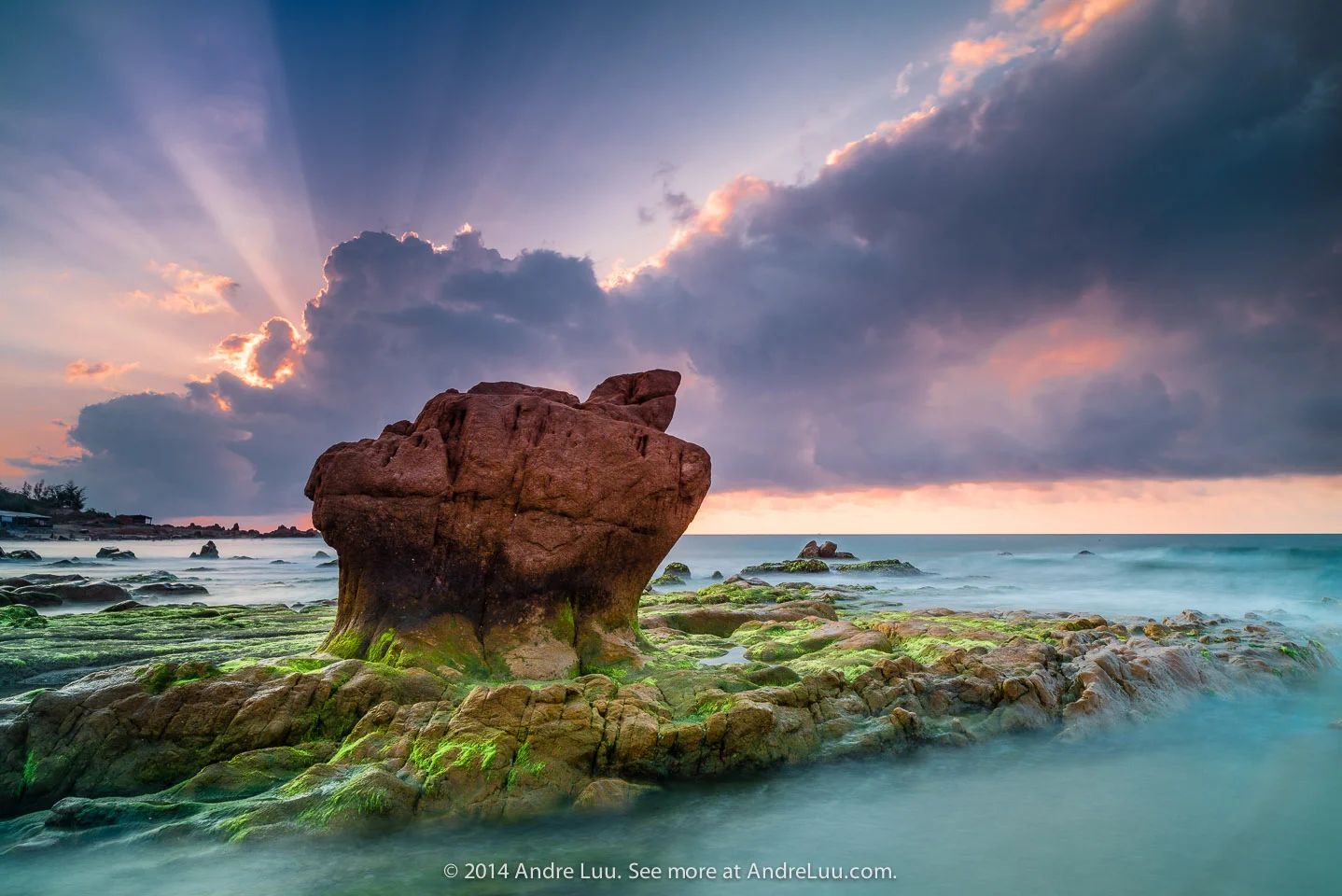
Dans l’image à l’exposition optimale, les détails des nuages et des rochers, dans 2 zones différentes, claire et sombre, ressortent pleinement et vivement.
Optimiser avec les réglages de l’appareil photo
Sauf besoins particuliers, réglez les options de votre appareil comme suit pour le préparer à enregistrer les données dans le fichier avec la meilleure qualité possible. Allez dans le menu, trouvez ces 2 options et configurez-les comme suit :
Qualité d’image
Choisissez d’enregistrer au format de fichier RAW avec la plus grande profondeur de BITS possible. Par exemple, un fichier Raw 14 bits utilise jusqu’à 16 384 niveaux de tons (tons) pour exprimer la clarté et l’obscurité d’une image, alors qu’un fichier Jpeg n’a que 256 niveaux de tons, 64 fois moins que le raw. Cela signifie que les transitions entre détails clairs et sombres dans un fichier Raw 14 bits seront bien plus douces et plus naturelles que dans un fichier Jpeg. Les appareils de génération plus ancienne n’ont que 12 bits, soit 4 096 niveaux de tons.
Espace colorimétrique
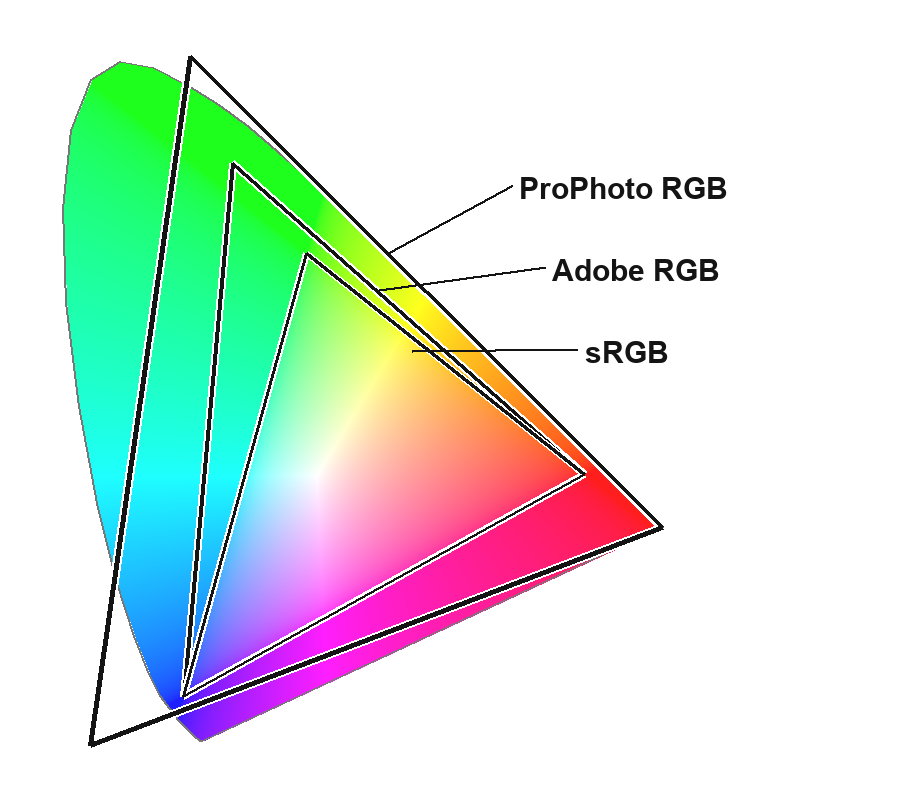
Comme les tons, les couleurs sont contenues dans un espace colorimétrique. Pour cette option, choisissez Adobe RGB au lieu du sRGB par défaut, car la gamme de couleurs Adobe RGB est plus large que sRGB, ce qui vous permet de retoucher davantage l’image tout en conservant des transitions de couleurs douces et naturelles.
De plus, dans les logiciels de traitement RAW comme Photoshop et Lightroom, vous disposez d’une option supplémentaire, ProPhoto, un espace colorimétrique à la gamme de couleurs encore plus large qu’Adobe RGB. Si vous devez convertir un fichier RAW vers un autre format comme le Tiff pour un traitement ultérieur, vous devriez choisir ProPhoto comme espace colorimétrique avant d’exporter le fichier, afin de conserver une gamme de couleurs encore meilleure.
Optimiser avec l’histogramme
L’histogramme est un graphique des tons qui nous indique quels niveaux de tons ont les détails de lumière de l’image que vous venez de prendre. Le bord gauche du graphique représente le niveau de tons le plus sombre, soit le noir pur, et le bord droit représente le niveau de tons le plus clair, soit le blanc pur. Ci-dessous figurent l’histogramme de luminance blanc, utilisé pour vérifier l’exposition globale, qui est le principal outil utilisé dans ce guide, et l’histogramme à 3 couleurs (RVB), utilisé pour vérifier l’exposition de chaque couleur, dont vous n’avez pas besoin de vous servir.
Histogramme d’une exposition correcte |
Lorsque la lumière de la scène se situe dans la plage de captation du capteur de votre appareil, c’est-à-dire que la scène n’a pas un contraste élevé ou que son contraste a déjà été réduit avec un filtre Grad ND, l’histogramme de cette scène présentera les caractéristiques suivantes :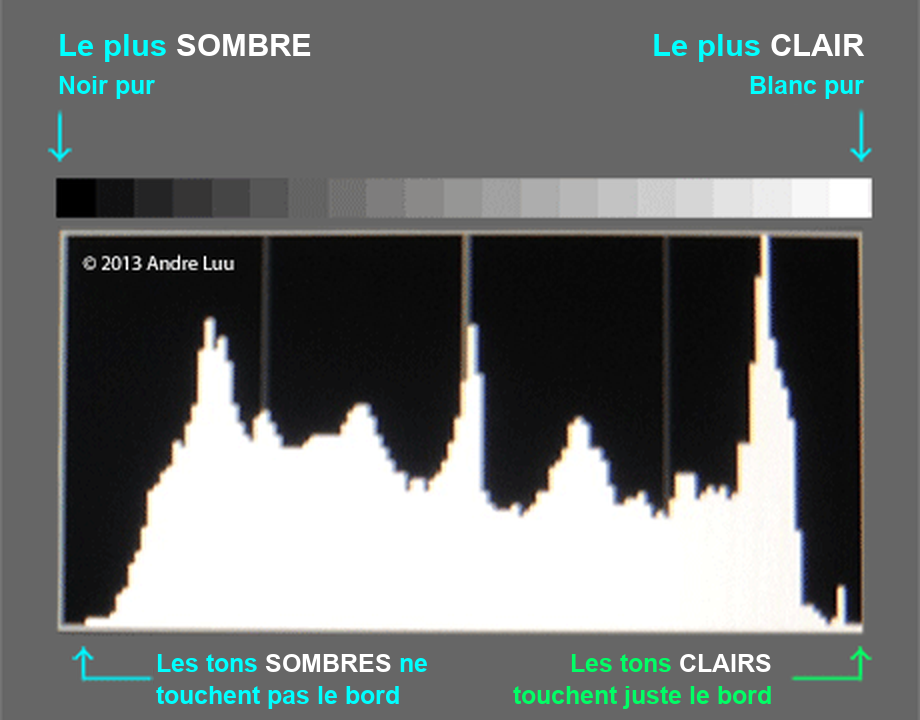
1. Le niveau de tons le plus clair touche tout juste le bord droit en bas (il ne monte pas le long du bord droit) 2. Le niveau de tons le plus sombre ne touche pas encore, ou touche tout juste, le bord gauche en bas (il ne monte pas le long du bord gauche) Ces deux facteurs signifient que tous les niveaux de tons, du plus sombre au plus clair, de la scène photographiée ont été entièrement enregistrés dans l’image, sans être bouchés dans le noir ni brûlés dans le blanc. |
Quand l’exposition correcte est plus claire que la réalité |
| Dans certains cas où la scène a peu de contraste, comme des nuages ou du brouillard, photographier de sorte que l’histogramme touche la droite comme ci-dessus rendra l’image trop claire en apparence, et l’appareil pourra faire clignoter une alerte de surexposition.
Rassurez-vous, car une image correctement exposée peut être plus claire que dans la réalité, et il vous suffit de l’assombrir à votre goût lors du traitement dans le logiciel.  L’image ci-dessus a été assombrie dans Lightroom de -2,3 IL (réduction de l’exposition) lors du traitement. Toutes les données de détail sont dans le fichier ; elles ne sont simplement pas affichées par défaut, et nous devons les traiter pour qu’elles s’affichent toutes. C’est une caractéristique importante de la photographie numérique dont vous devez vous souvenir. |

Histogramme d’une sous-exposition |
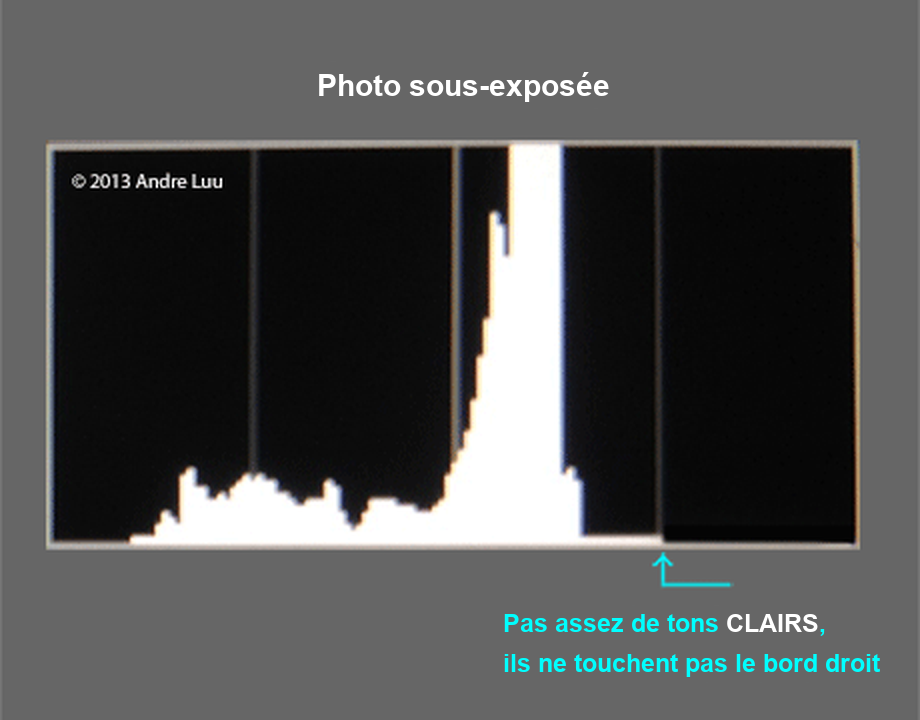 Lorsqu’une image est sous-exposée, le premier niveau de tons à droite n’a pas touché le bord droit du cadre du graphique mais en est encore loin ; plus il est loin, plus la lumière manque. Cela montre que les signaux lumineux de l’image ne couvrent pas encore tout ce que le capteur de votre appareil peut enregistrer. Une image sous-exposée, éclaircie dans un logiciel de traitement, présentera du bruit ; plus vous l’éclaircissez, plus le bruit augmente. |
Histogramme d’une surexposition |
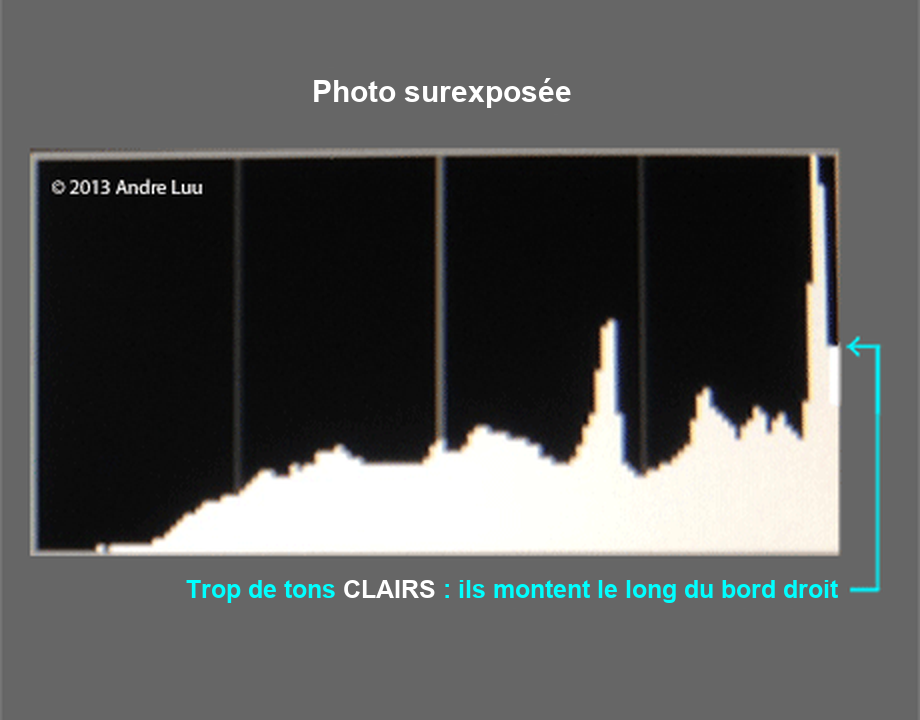 Lorsqu’une image est surexposée, le premier niveau de tons à droite non seulement touche le bord droit du cadre du graphique, mais monte aussi le long de celui-ci. Cela montre que les signaux lumineux de l’image ont dépassé la clarté que le capteur de votre appareil peut enregistrer. La partie qui dépasse sera complètement blanche, sans aucun détail. |
Histogramme d’une exposition qui dépasse les capacités du capteur |
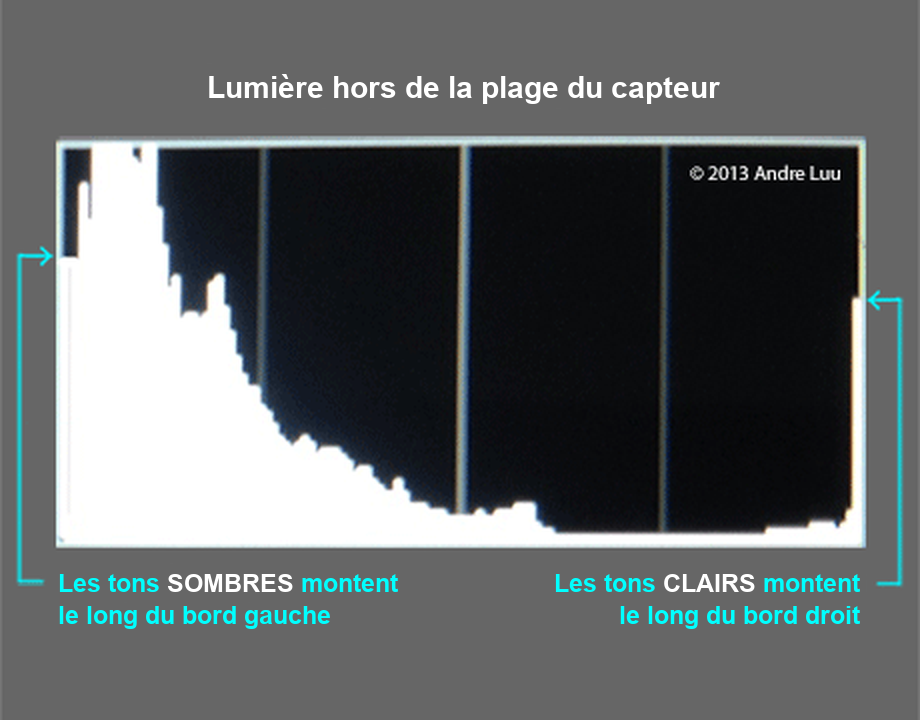 En photographie de paysage réelle, le soleil et les nuages embrasés sont le point focal autour duquel construire la composition, car ils ont des couleurs saisissantes. Lorsque vous photographiez droit vers le soleil, la plage de lumière de la scène dépasse presque toujours les capacités du capteur. Dans ce cas, l’histogramme monte le long du bord droit (hautes lumières brûlées) et en même temps le long du bord gauche (ombres bouchées), et tout le détail de ces zones écrêtées est perdu. Le détail des zones écrêtées a disparu, laissant dans l’image une tache blanche ou noire qui ne peut pas être récupérée dans un logiciel de traitement. |
Comment corriger une exposition qui dépasse les capacités du capteur
Souvent, en pratique, les plus beaux moments en paysage font presque toujours intervenir le soleil, c’est-à-dire des scènes à fort contraste, ou une plage de lumière comptant plus d’IL que le capteur ne peut en gérer. Pour corriger ce problème, vous pouvez appliquer les méthodes suivantes :
1. Privilégier les zones claires |
| Si les détails des zones sombres ne sont pas importants, ou si vous voulez créer un style de silhouette noire, optimisez alors pour les zones claires en réglant de sorte que l’histogramme touche tout juste le bord droit et en laissant le côté gauche monter. Ajustez l’exposition principalement avec la vitesse d’obturation, car vous voulez garder l’ouverture et l’ISO optimaux ou proches de l’optimum, utilisez-les donc en dernier. Les nuages embrasés seront nets et beaux, et les rochers au premier plan seront dans une ombre noire.
Pour certaines scènes où le premier plan a une forme belle et intéressante même lorsqu’il n’est qu’une seule couleur noire, cette option est bonne. En dehors de ce type de premier plan, la plupart des autres scènes seront sombres et peu attrayantes avec cette option. Mais si vous n’avez pas de filtre pour réduire la lumière de la zone du ciel, c’est la meilleure option, et lors du traitement, éclaircissez davantage les ombres et acceptez du bruit dans l’image pour la rééquilibrer. Avec un capteur actuel à l’ISO de base, éclaircir les ombres de 3 IL donne à peu près le bruit d’une photo prise à ISO 800. |

2. Privilégier les zones sombres |
Si les détails des zones claires ne sont pas importants, optimisez alors pour les zones sombres en réglant de sorte que l’histogramme touche tout juste le bord gauche, et en laissant le côté droit monter. Les nuages embrasés seront brûlés, mais les rochers au premier plan montreront clairement tout leur détail. Cette méthode résout très rarement le problème, car le ciel est une belle partie principale d’une photo de paysage ; il ne doit pas être brûlé et perdre toute sa couleur et tout son détail. Image optimisée pour les détails sombres. Le niveau de tons sombre touche tout juste le bord gauche du cadre du graphique. |
3. Privilégier à la fois les zones claires et sombres – équilibrer la lumière |
C’est la méthode que vous voulez pour la plupart de vos images, car l’image a tout le détail, des zones claires aux zones sombres. Pour y parvenir, vous devez réduire les zones claires afin que la plage de lumière de la scène se resserre (équilibrer la lumière) et puisse tenir dans la capacité de captation du capteur de votre appareil. Voici les différentes méthodes, classées en commençant par la plus efficace. Image optimisée à la fois pour les zones claires et sombres avec un filtre Grad ND à bord dur de 2 IL pour équilibrer la lumière entre le ciel et le premier plan. |
a. Équilibrer la lumière avec un filtre Grad ND |
|||
| Un filtre Grad ND est un type de filtre dont la moitié supérieure est sombre et la moitié inférieure claire. La partie sombre fait de 1 à 4 IL pour retenir la partie claire du ciel, ce qui réduit la plage de lumière de la scène. Les filtres Grad ND se divisent en nombreux types, car le bord de transition du clair au sombre diffère par sa dureté et par sa position sur le filtre, pour s’adapter à de nombreux types de scènes différents. | |||
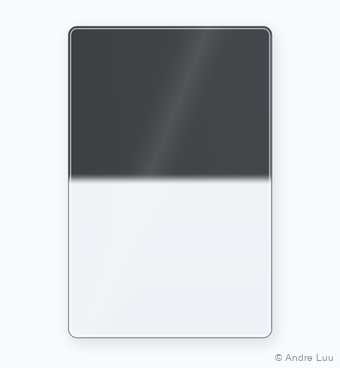 |
Filtre Grad ND à transition dureLe type avec une transition brusque du clair au sombre, utilisé pour les scènes avec une ligne de séparation relativement nette (par ex. l’horizon) entre les zones claires et sombres, comme la plupart des paysages marins sans premier plan dépassant l’horizon. |
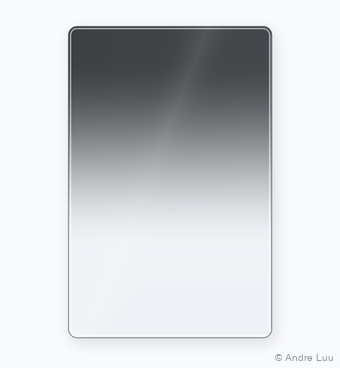 |
Filtre Grad ND à transition douceLe type avec une transition douce du clair au sombre, utilisé pour les scènes où la ligne de séparation entre les zones claires et sombres est irrégulière et sans détails importants, comme la plupart des scènes de montagne où l’horizon est une ligne de sommets qui monte et descend, haute par endroits et basse ailleurs. |
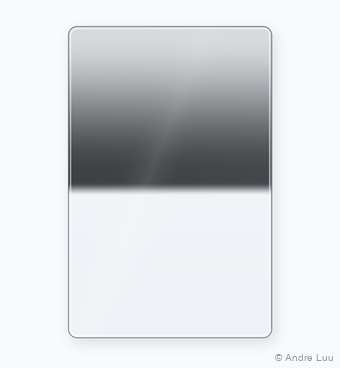 |
Filtre Grad ND inverséLe type avec une transition dure du clair au sombre qui devient ensuite progressivement plus douce vers le bord supérieur. Ce filtre est utilisé pour les scènes avec une ligne de séparation nette entre les zones claires et sombres (car il est dur) et avec le soleil présent dans l’image (fort contraste). Comme les nuages au-dessus du soleil deviennent progressivement moins lumineux vers le bord supérieur du cadre, le filtre est lui aussi conçu avec une densité qui diminue progressivement pour garder l’image naturelle. |
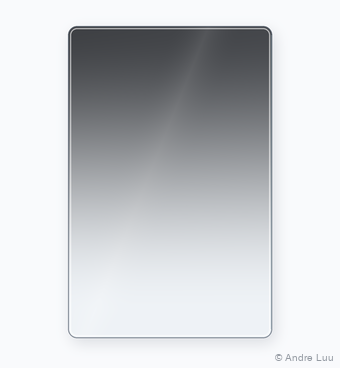 |
Filtre ND dégradé blenderLe type avec une transition du clair au sombre douce comme le Grad ND à bord doux, mais dont le bord de transition est près du bord inférieur au lieu d’être au milieu du filtre comme le Grad ND à bord doux mentionné ci-dessus. Ce filtre est conçu spécialement pour les scènes avec de l’eau au premier plan, car l’eau réfléchit selon un angle par rapport à l’œil de l’observateur, donc si vous regardez attentivement, vous verrez que la surface de l’eau devient progressivement plus sombre près du bord inférieur du cadre. Ce filtre est conçu pour réduire la luminosité du ciel et du reflet sur l’eau, et devient progressivement plus clair vers le bord inférieur. |
Par exemple, une scène de lever de soleil avant l’apparition du soleil ou de coucher de soleil après que le soleil s’est couché compte 17 IL (en comptant du sol le plus sombre aux nuages embrasés les plus clairs) ; votre appareil captant 14 IL, vous devez réduire le ciel de 3 IL. Vous fixez donc un filtre Grad ND de 3 IL pour couvrir le ciel et l’assombrir. Le capteur captera tous les signaux de la scène, et tous les détails, des zones claires des nuages embrasés au premier plan sombre, apparaîtront clairement avec toute leur couleur et un contraste élevé. Image dont les zones claires ont été réduites par un filtre Grad ND à bord dur de 2 IL pour tenir dans la plage de captation du capteur |
|||
b. Fusion d’expositions
Pour les scènes avec une ligne de transition nette, comme les scènes où vous pourriez utiliser un filtre Grad ND à bord dur, cette technique se traite très facilement. Il vous suffit de prendre la vue 1 optimisée pour les zones claires et la vue 2 optimisée pour les zones sombres, puis d’utiliser Photoshop pour fusionner les 2 vues, en masquant les 2 parties non optimisées pour combiner les 2 parties optimisées.
Pour les scènes avec une ligne de transition peu nette, comme les scènes où vous pourriez utiliser un filtre Grad ND à bord doux, traiter les détails de la zone de transition est extrêmement difficile et prend énormément de temps pour obtenir un rendu naturel sans laisser apparaître les parties claires ou sombres des 2 expositions fusionnées.
En raison de la complexité de la fusion, ainsi que de la nécessité de prendre plusieurs vues, ce qui coûte du temps de prise de vue et le moment, vous ne devriez utiliser cette technique qu’en complément du filtre Grad ND, pour les scènes où vous ne pouvez pas utiliser de filtre, car le filtre rendrait alors noirs des détails importants de votre image. Voyez les 2 illustrations de ces 2 cas ci-dessous :

L’image comporte une branche blanc grisâtre qui dépasse l’horizon, donc utiliser un filtre rendrait noir le haut de l’arbre ; dans ce cas, il a fallu fusionner 2 expositions.

Dans cette image, la partie claire se trouve en plein milieu de l’image et la partie supérieure de l’entrée de la grotte est un détail important, donc la technique de fusion de 2 expositions doit être utilisée si le ciel à l’extérieur est trop lumineux, au-delà de la plage de captation du capteur.
c. Fusion HDR
La technique de fusion HDR utilise un algorithme pour équilibrer de nombreuses zones de lumière différentes tirées d’une série d’images aux expositions différentes. Comme de nombreuses images sont superposées, les images comportant du mouvement montreront différentes positions de ce qui a bougé et créeront de nombreuses erreurs dans l’image. Ainsi, dans les scènes avec des détails en mouvement comme les vagues, les nuages qui dérivent, les branches et les feuilles qui se balancent…, ceux-ci apparaîtront dans l’image finale, et traiter cette partie demande beaucoup plus d’efforts, alors que le résultat final reste moins naturel qu’avec les méthodes du filtre ou de la fusion d’expositions.
De plus, elle est difficile à appliquer aux poses longues en mode Bulb, car la durée sera multipliée plusieurs fois. Cependant, cette technique fonctionne bien pour les scènes sans mouvement, comme les intérieurs d’architecture.

Image HDR fusionnée à partir de 5 vues à 2/3 IL d’écart, dans le logiciel Photomatix en mode Tone Mapping. Le vent a fait balancer le haut du mât du carrelet à gauche et l’a rendu flou des deux côtés, j’ai donc dû utiliser le tampon de duplication dans Photoshop pour le supprimer, ce qui a pris énormément de temps.
Pour utiliser la technique HDR, prenez une série en bracketing de 3 vues ou plus, les vues de la plus sombre à la plus claire couvrant toute la plage de luminosité dont l’image a besoin, et utilisez un logiciel ou le mode de prise de vue HDR automatique de l’appareil pour les fusionner et les traiter.
Par nature, plus vous fusionnez d’images, avec des écarts d’exposition plus petits entre elles, plus l’effet est naturel (par ex. fusionner 7 images à 1/3 IL d’écart).
J’ai moi-même utilisé cette technique avec le logiciel Photomatix, mais finalement je ne l’utilise plus pour les raisons ci-dessus, et aussi parce que j’ai une autre option plusieurs fois plus efficace : utiliser un filtre Grad ND. De plus, de nombreux concours photo n’acceptent pas les images fusionnées à partir de plusieurs vues.
Histogramme de l’exposition optimale
La raison pour laquelle j’ai employé le mot « correct » pour l’histogramme au début du guide est que, lorsque l’histogramme touche le bord droit, il peut être déjà optimal ou non pour le capteur de votre appareil photo.
L’histogramme que vous voyez sur l’appareil en prévisualisant l’image que vous venez de prendre est tiré des données de tons d’un fichier Jpeg, que vous photographiiez en Raw ou en Jpeg. Ce fichier Jpeg est créé automatiquement par l’appareil pour la fonction de prévisualisation sur l’écran LCD de l’appareil après la prise de vue, donc les réglages de l’appareil liés au Jpeg, comme le Picture Control, affecteront aussi cet histogramme.
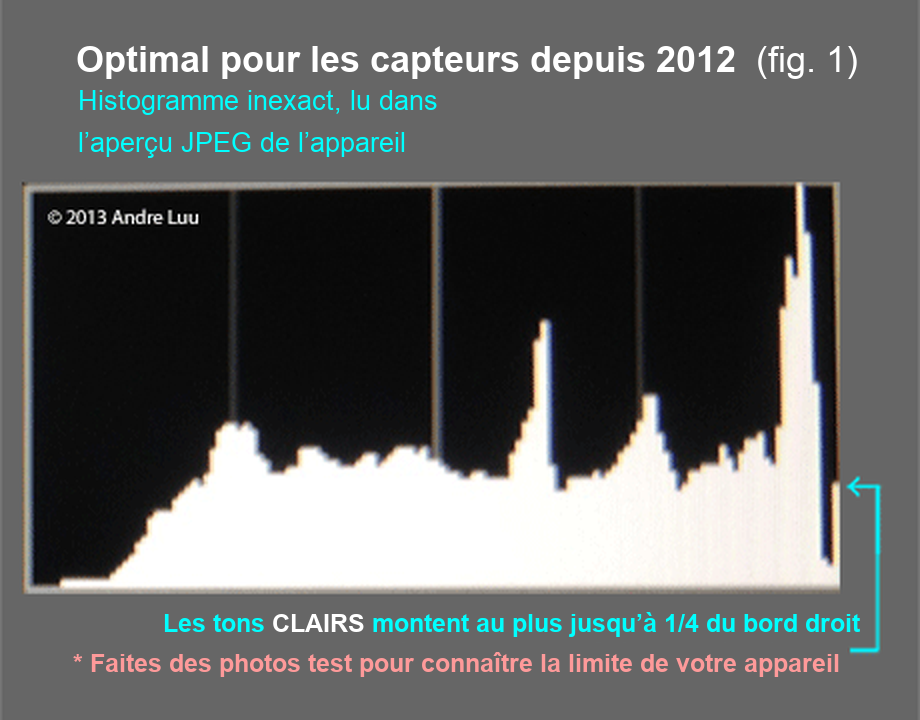
L’histogramme du Nikon D800E, qui tire ses données du fichier JPEG de prévisualisation, le montre montant le long du bord droit comme dans le cas d’une image brûlée, mais il s’agit en fait de l’histogramme optimal pour le capteur de cet appareil.
Lorsque vous photographiez en Raw, il vous faut un logiciel de traitement Raw avant que le fichier soit exporté dans son format final. Les logiciels Raw comme Photoshop et Lightroom ont aussi un histogramme et lisent les données de tons de ce fichier Raw. Comme l’histogramme de l’appareil et l’histogramme du logiciel lisent 2 fichiers sources différents pour une même image, c’est pour cela qu’il existe une différence entre l’histogramme de l’appareil et l’histogramme du logiciel.
Dans les générations d’appareils antérieures à 2012, cette différence était faible, mais dans les appareils de nouvelle génération à partir de 2012, à l’exception des Sony A7/R (comme les Nikon D4, D800, D600, Canon 1DX, 5Dmk3, 6D…), cette différence est relativement importante. Les hybrides actuels comme les Sony α7R VI et Sony α7 V créent eux aussi l’histogramme à partir de l’image d’aperçu traitée, et non à partir des données RAW, testez donc votre propre appareil de la manière décrite ci-dessous.
Sur certains de ces appareils de nouvelle génération, lorsque vous photographiez avec l’histogramme de l’appareil touchant tout juste le bord droit, l’histogramme du logiciel Raw en est encore à une distance considérable, ce qui signifie que le capteur de votre appareil n’a pas encore été utilisé à pleine capacité, et vous pouvez encore augmenter l’exposition jusqu’à ce que l’histogramme du logiciel touche tout juste la droite. Pour cela, l’histogramme de l’appareil doit monter le long du bord droit comme en cas de surexposition.
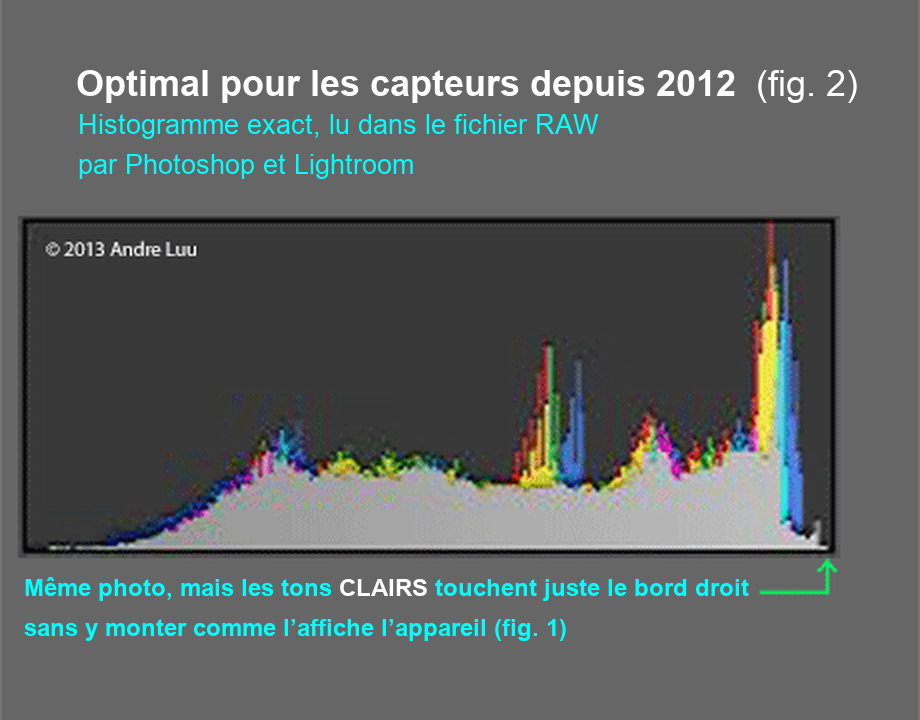
Alors que l’histogramme de ce même fichier Raw le montre juste comme il faut (optimal) dans Lightroom (Nikon D800E)
Les deux histogrammes ci-dessus ont été testés avec un Nikon D800E, et il a été constaté que l’histogramme de l’appareil montant le long du bord droit d’environ ¼ de la hauteur du graphique équivaut à l’histogramme du logiciel Raw touchant tout juste le bord droit (optimal). Si vous photographiez avec le D800E ci-dessus, vous devez donc régler l’exposition de sorte que le graphique monte le long du bord droit comme dans l’image ci-dessus ; ce n’est qu’alors qu’elle est optimale tout en n’étant toujours pas brûlée.
Trouvez le point optimal du capteur de votre appareil photo
Pour savoir exactement de quelle latitude dispose votre appareil, suivez ces étapes :
- Prenez une première image avec l’histogramme de l’appareil touchant tout juste le bord droit, comme référence.
- Prenez ensuite une série de 6 images supplémentaires, en ajoutant 1/3 IL pour chaque image. Par exemple, avec l’image 1 comme original, nous avons :
Image 2 = +1/3, image 3 = +2/3, image 4 = +1 IL, image 5 = +1 1/3, image 6 = +1 2/3, image 7 = 2 IL. - Allez ensuite dans le logiciel Raw (Photoshop ou Lightroom), voyez quelle image touche tout juste le bord droit de l’histogramme dans le logiciel, notez de quelle image il s’agit (numéro et combien d’IL en plus), puis remettez la carte mémoire dans l’appareil et regardez l’histogramme de cette image.
Par exemple, si la photo à +1 2/3 IL est optimale, c’est-à-dire la photo numéro 6, lorsque vous regardez l’histogramme de la photo n° 6, vous notez sur combien de mm de hauteur son histogramme monte le long du bord droit, et à partir de là vous photographiez avec l’histogramme qui monte exactement à cette hauteur et vous aurez l’exposition optimale pour le capteur de votre appareil.

Image à l’exposition optimale, équilibrée avec un ND dégradé blender de 3 IL.
Cet article est fourni à des fins éducatives générales et « en l’état ». La photographie en extérieur comporte des risques : vous êtes responsable de votre propre sécurité, de votre matériel et de vos décisions. Clause de non-responsabilité
Tirages d’art
Signés, réalisés à la commande sur papier d’art de conservation, avec les faits derrière chaque photographie.
Voir les tirages (en anglais)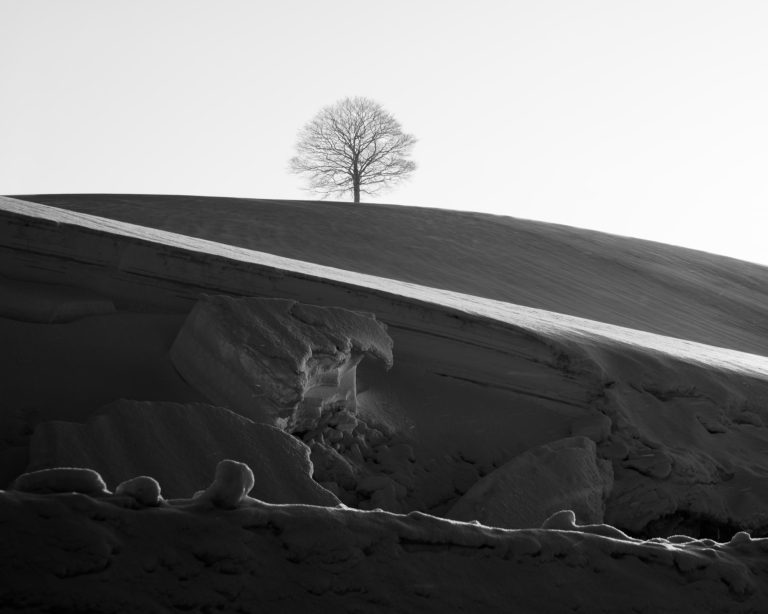
Voyages photo avec Andre
Petits groupes aux Lofoten, en Islande et au Vietnam, à la bonne saison et à la bonne heure.
Se renseigner sur les prochains voyages