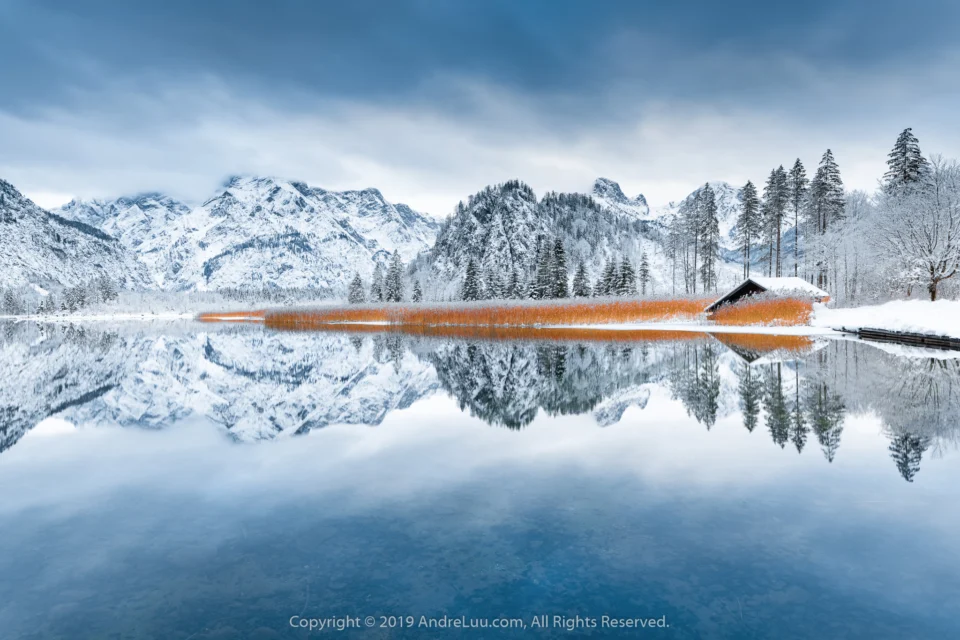
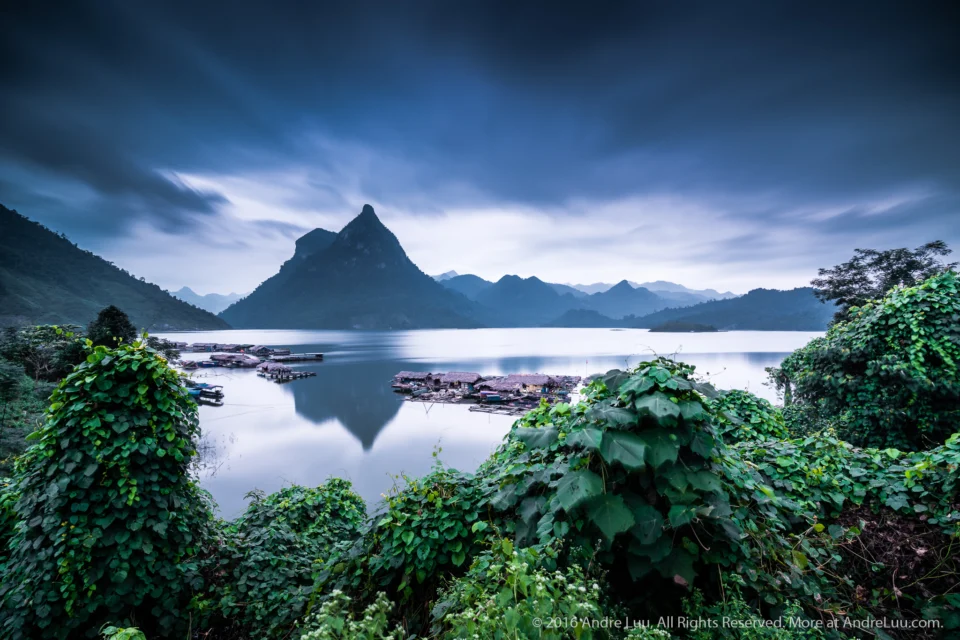
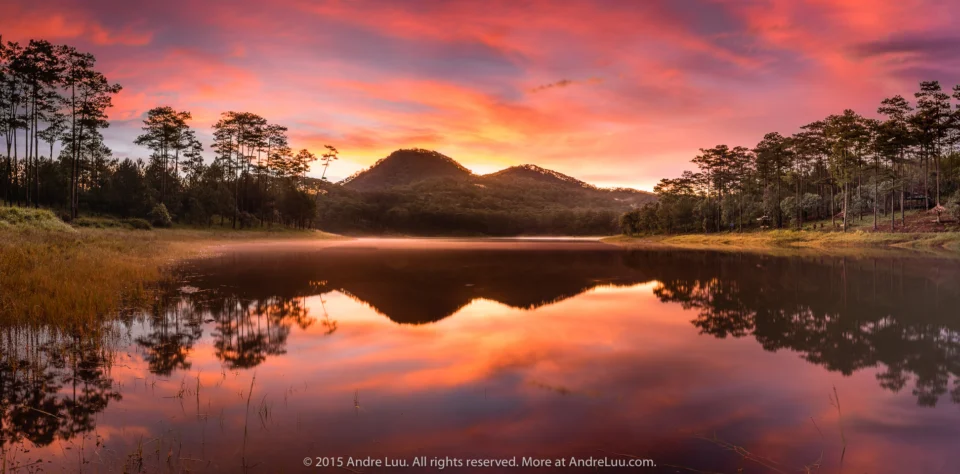
4. Wie Sie die Belichtung mit dem Histogramm optimieren
Was ist die optimale Belichtung?
In der Digitalfotografie bedeutet optimale Belichtung, dass die Lichtsignale der fotografierten Szene vom Sensor der Kamera so vollständig wie möglich in die Bilddatei aufgezeichnet werden, bis zur maximalen Stufe, die der Sensor erfassen kann.
Die Grenzen des Sensors
Diese Lichtsignale werden durch eine Reihe von Tonwertstufen dargestellt, von der hellsten bis zur dunkelsten in der Szene, gemessen in Lichtstufen oder f-Stufen oder, am gebräuchlichsten, Blendenstufen, einer Maßeinheit für eine Spanne von Lichtmengen. Zum Beispiel beträgt der Lichtumfang von der dunkelsten bis zur hellsten Stufe in einer Sonnenaufgangs- oder Sonnenuntergangsszene etwa 15–17 Blendenstufen. Nachdem die Sonne den Horizont verlassen hat, grell leuchtend und nicht von Wolken verdeckt, sind es etwa 18–19 Blendenstufen.
Doch die Aufnahmefähigkeit heutiger Kamerasensoren (Stand 2026) liegt in der Praxis gemessen höchstens bei nur etwa 14 bis 15 Blendenstufen (Sony α7R VI und Sony α7 V: laut Sony bis zu 16 Blendenstufen), nicht breit genug, um den gesamten Lichtumfang der Szene aufzuzeichnen.
Stellen Sie sich ein 19 m langes Foto vor, das Sie in einen 14 m großen Rahmen einpassen wollen: Was passiert? Wenn Sie dem unteren Teil Vorrang geben, wird der obere Teil des Fotos abgeschnitten, und wenn Sie dem oberen Teil Vorrang geben, wird der untere Teil abgeschnitten.
Ebenso müssen Sie, wenn Sie einen Sonnenaufgang mit 17 Blendenstufen mit einer Kamera mit 14 Blendenstufen fotografieren wollen (Sony α7 V: laut Sony bis zu 16 Blendenstufen, immer noch zu wenig für eine Szene mit 17 Blendenstufen), einen Teil des Lichtumfangs der Szene aufgeben. Wenn Sie den dunkelsten Teil aufgeben (das Helle bevorzugen), ist der Vordergrund zu Schwarz abgesoffen. Wenn Sie den hellen Teil aufgeben (das Dunkle bevorzugen), sind die Wolken ausgefressen. Die abgeschnittenen Details sind wie gebrochene Sprossen einer Leiter, ohne fließenden Übergang mehr von einer Tonwertstufe zur nächsten.

Das Bild ist optimiert, daher erfasst es Details im hellsten Teil, der Sonne, und im dunkelsten Teil, den Pflanzen und dem Gras.
Vorteile der optimalen Belichtung?
Wie oben dargestellt, müssen Sie, weil der Sensor Ihrer Kamera Grenzen hat, wissen, wie Sie ihn so effektiv und optimal wie möglich nutzen, um den größeren Umfang an Lichtsignalen der Szene in Ihren kleineren Sensor einzupassen. Wenn Ihnen das gelingt, fotografieren Sie Bilder in der besten Qualität, die Ihre Kamera zulässt, und Ihre Bilder gewinnen mehrere technische Vorteile, wie folgt:
- Satte und leuchtende Farben erhöhen die anfängliche Anziehungskraft des Bildes.
- Hoher Kontrast verstärkt den visuellen Eindruck von Schärfe.
- Klar und glatt, weil kein Rauschen vorhanden ist
- Großer Bearbeitungsspielraum mit Software, ohne die Qualität des Originalbildes zu beeinträchtigen.
- Zeigt selbst die feinsten Details
Die automatische Belichtungsmessung der Kamera ist nicht optimal
Die automatische Belichtungsmessung der Kamera kann die hohen Anforderungen an die optimale Belichtung, wie sie in dieser Anleitung dargestellt wird, nicht erfüllen. Zu diesen Messmethoden gehören Spotmessung, mittenbetonte Messung, Matrixmessung … und alle sind Automatikprogramme, die versuchen, „korrekt“ zu messen.
Doch weil die Lichtsituation für jedes Bild und jeden Moment so komplex ist, besonders wenn das Bild überwiegend dunkle Details (Nacht) oder helle Details (Sand, Schnee, Nebel und Dunst) enthält, liegt diese automatische Messung stark daneben, manchmal um mehr als 2 Blendenstufen. Die optimale Belichtung dagegen ist auf 1/3 Blendenstufe genau an der maximalen Leistungsfähigkeit des Sensors.
Dennoch müssen Sie weiterhin die automatische Belichtungsmessung der Kamera (z. B. in den Modus A wechseln, um zu sehen, welche Belichtungszeit sie ergibt) als Ausgangsbelichtung verwenden, und erst dann das Histogramm als Maßstab nutzen, um die Belichtung anzupassen, bis sie die gewünschte optimale Stufe erreicht.

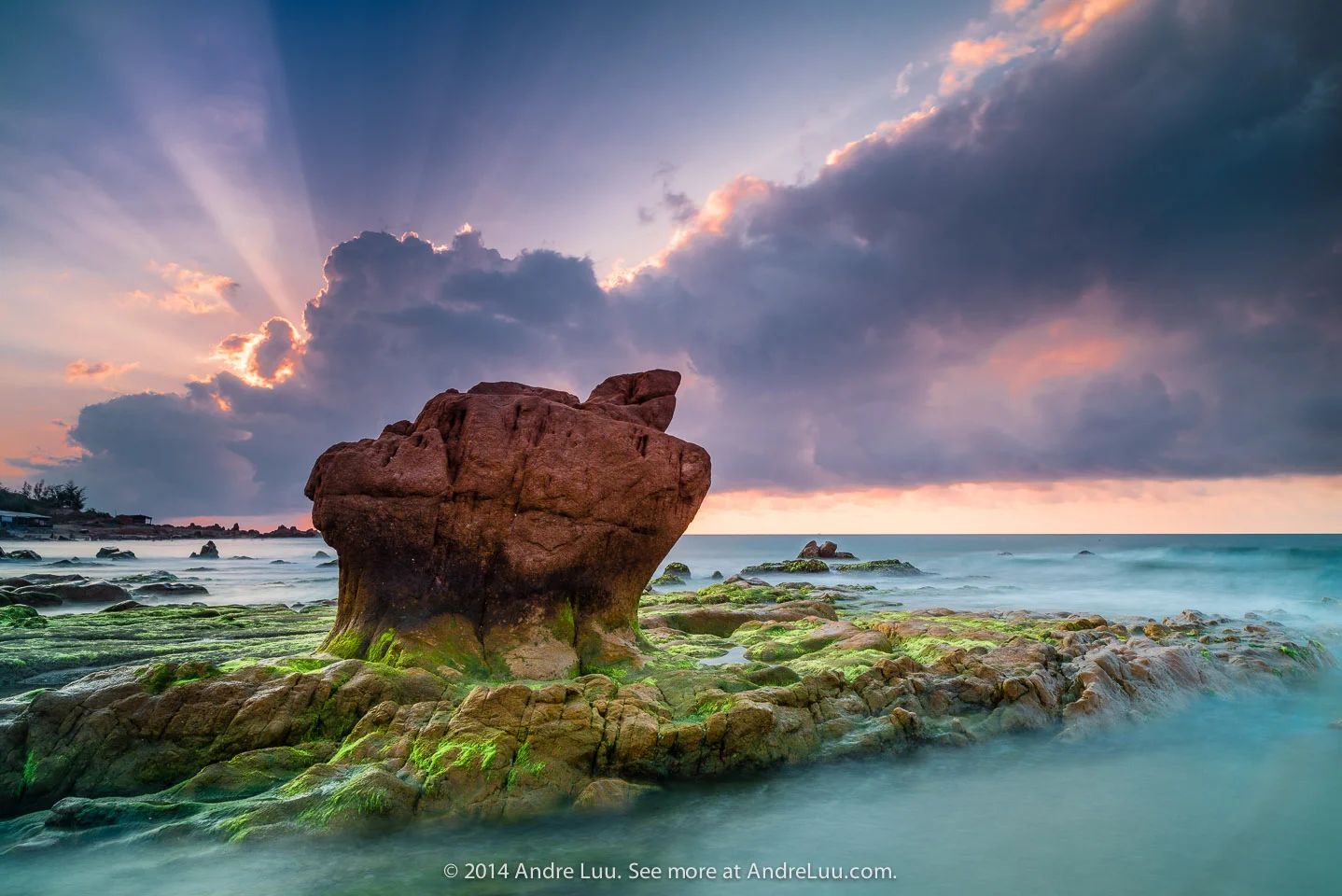
Im Bild mit optimaler Belichtung kommen die Details der Wolken und Felsen in 2 verschiedenen hellen und dunklen Bereichen vollständig und lebendig zur Geltung.
Optimieren mit den Kameraeinstellungen
Sofern Sie keine besonderen Anforderungen haben, stellen Sie die Optionen in Ihren Kameraeinstellungen wie folgt ein, um Ihre Kamera darauf vorzubereiten, Daten in bestmöglicher Qualität in der Datei zu speichern. Gehen Sie ins Menü, suchen Sie diese 2 Optionen und konfigurieren Sie sie wie folgt:
Bildqualität
Wählen Sie das Speichern im RAW-Dateiformat mit der höchstmöglichen Bittiefe. Zum Beispiel verwendet eine 14-Bit-Raw-Datei bis zu 16.384 Tonwertstufen (Töne), um die Helligkeit und Dunkelheit eines Bildes auszudrücken, während eine Jpeg-Datei nur 256 Tonwertstufen hat, 64-mal weniger als Raw. Das bedeutet, dass die Übergänge zwischen hellen und dunklen Details in einer 14-Bit-Raw-Datei viel weicher und natürlicher sind als in einer Jpeg-Datei. Kameras älterer Generationen haben nur 12 Bit, also 4.096 Tonwertstufen.
Farbraum
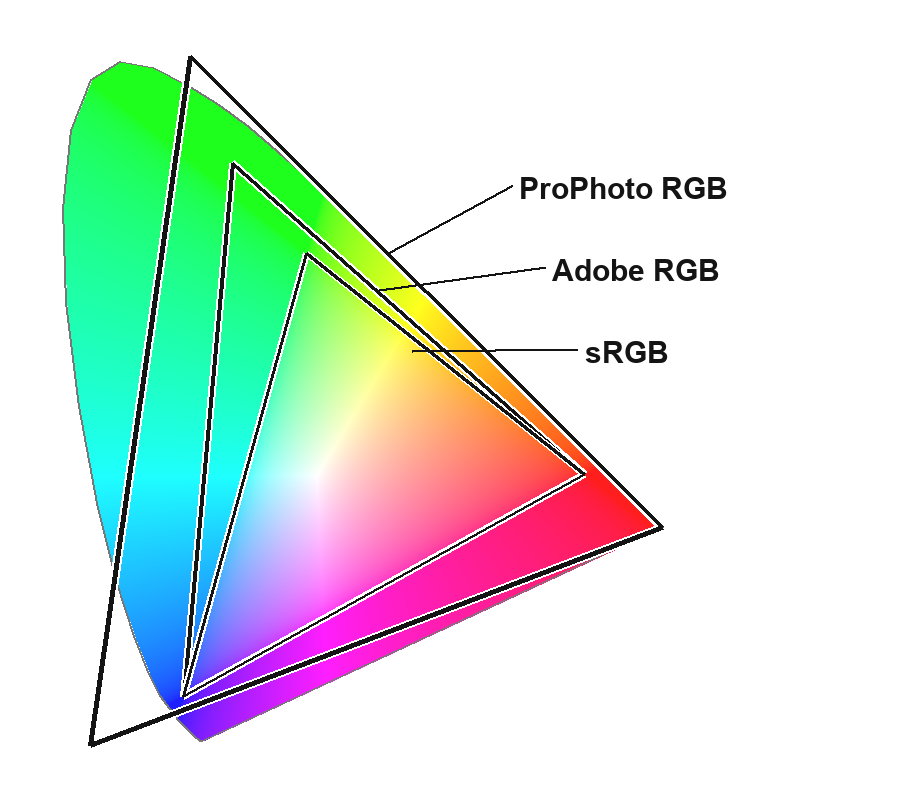
Wie Töne sind auch Farben in einem Farbraum enthalten. Wählen Sie für diese Option Adobe RGB statt des voreingestellten sRGB , denn der Farbumfang von Adobe RGB ist größer als der von sRGB, sodass Sie das Bild stärker bearbeiten können und trotzdem weiche, natürliche Farbübergänge erhalten.
Außerdem haben Sie in RAW-Bearbeitungssoftware wie Photoshop und Lightroom eine weitere Option, ProPhoto, einen Farbraum mit einem noch größeren Farbumfang als Adobe RGB. Wenn Sie eine RAW-Datei für die weitere Bearbeitung in ein anderes Format wie Tiff umwandeln müssen, sollten Sie vor dem Exportieren der Datei ProPhoto als Farbraum wählen, um einen noch besseren Farbumfang zu erhalten.
Optimieren mit dem Histogramm
Das Histogramm ist ein Tonwertdiagramm, das uns zeigt, welche Tonwertstufen die Lichtdetails in dem Bild haben, das Sie gerade aufgenommen haben. Der linke Rand des Diagramms steht für die dunkelste Tonwertstufe, also reines Schwarz, und der rechte Rand steht für die hellste Tonwertstufe, also reines Weiß. Unten sehen Sie das weiße Helligkeitshistogramm (Luminanz), mit dem die Gesamtbelichtung geprüft wird und das das wichtigste Werkzeug dieser Anleitung ist, sowie das 3-Farben-Histogramm (RGB), mit dem die Belichtung jeder Farbe geprüft wird und das Sie nicht verwenden müssen.
Histogramm einer korrekten Belichtung |
Wenn das Licht der Szene im Aufnahmebereich des Sensors Ihrer Kamera liegt, die Szene also keinen hohen Kontrast hat oder ihr Kontrast bereits mit einem Verlaufsfilter verringert wurde, hat das Histogramm dieser Szene folgende Merkmale: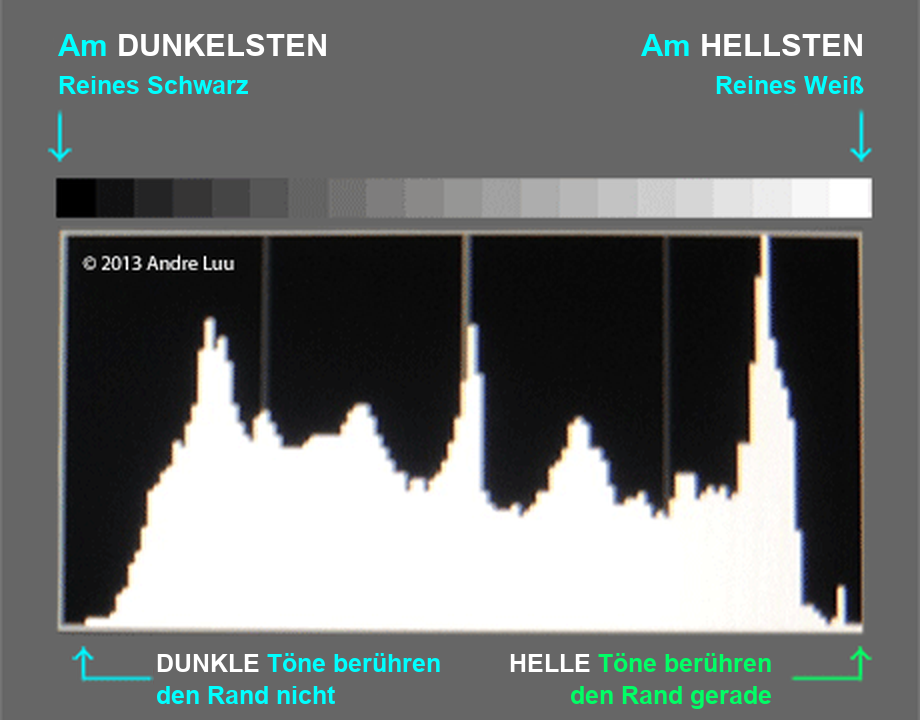
1. Die hellste Tonwertstufe berührt gerade den rechten Rand unten (steigt nicht am rechten Rand hoch) 2. Die dunkelste Tonwertstufe berührt den linken Rand unten noch nicht oder gerade (steigt nicht am linken Rand hoch) Diese beiden Faktoren bedeuten, dass alle Tonwertstufen der fotografierten Szene von der dunkelsten bis zur hellsten vollständig im Bild aufgezeichnet wurden, ohne zu Schwarz abzusaufen oder zu Weiß auszubrennen. |
Wenn die korrekte Belichtung heller ist als die Wirklichkeit |
| In manchen Fällen, in denen die Szene wenig Kontrast hat, etwa bei Wolken oder Nebel, lässt eine Aufnahme, bei der das Histogramm wie oben den rechten Rand berührt, das Bild zu hell wirken, und die Kamera zeigt möglicherweise eine blinkende Überbelichtungswarnung.
Keine Sorge, denn ein Bild mit korrekter Belichtung kann heller sein als in der Realität, und Sie müssen es bei der Bearbeitung in der Software nur nach Belieben abdunkeln.  Das Bild oben wurde bei der Bearbeitung in Lightroom um −2,3 Blendenstufen abgedunkelt (Belichtung verringert). Alle Detaildaten sind in der Datei vorhanden; sie werden nur standardmäßig nicht angezeigt, und wir müssen sie bearbeiten, damit alles sichtbar wird. Das ist eine wichtige Eigenschaft der Digitalfotografie, die Sie sich merken sollten. |

Histogramm einer Unterbelichtung |
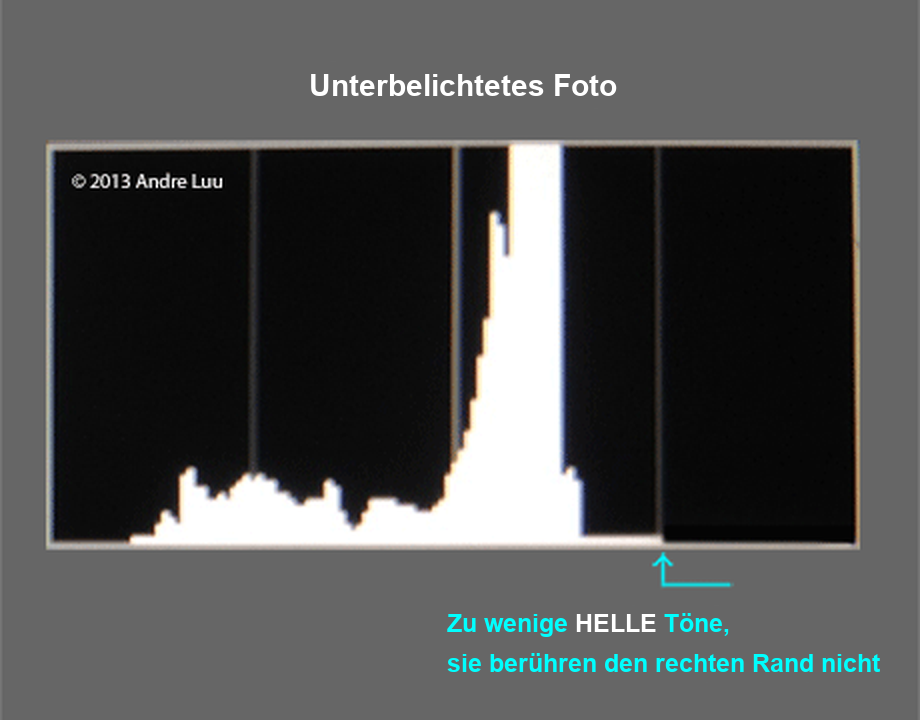 Wenn ein Bild unterbelichtet ist, hat die erste Tonwertstufe rechts den rechten Rand des Diagrammrahmens noch nicht berührt, sondern ist noch weit davon entfernt; je weiter entfernt, desto mehr fehlt Licht. Das zeigt, dass die Lichtsignale im Bild noch nicht alles abdecken, was der Sensor Ihrer Kamera aufzeichnen kann. Ein unterbelichtetes Bild bekommt beim Aufhellen in der Bearbeitungssoftware Rauschen; je stärker Sie es aufhellen, desto mehr nimmt das Rauschen zu. |
Histogramm einer Überbelichtung |
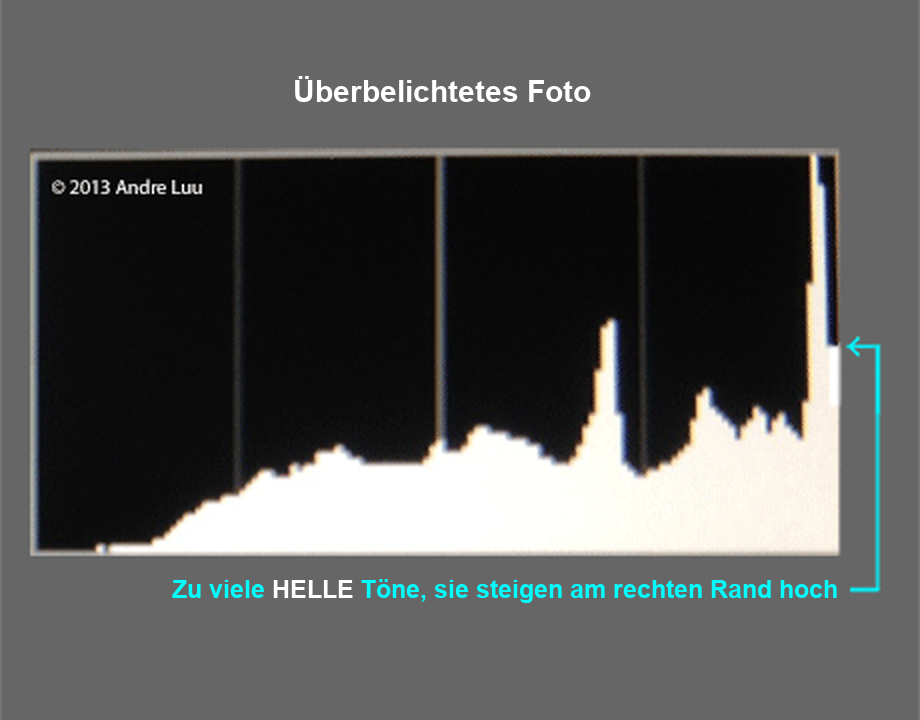 Wenn ein Bild überbelichtet ist, berührt die erste Tonwertstufe rechts den rechten Rand des Diagrammrahmens nicht nur, sondern steigt auch an ihm hoch. Das zeigt, dass die Lichtsignale im Bild die Helligkeit überschritten haben, die der Sensor Ihrer Kamera aufzeichnen kann. Der überschreitende Teil wird völlig weiß ohne jedes Detail sein. |
Histogramm einer Belichtung, die die Fähigkeit des Sensors übersteigt |
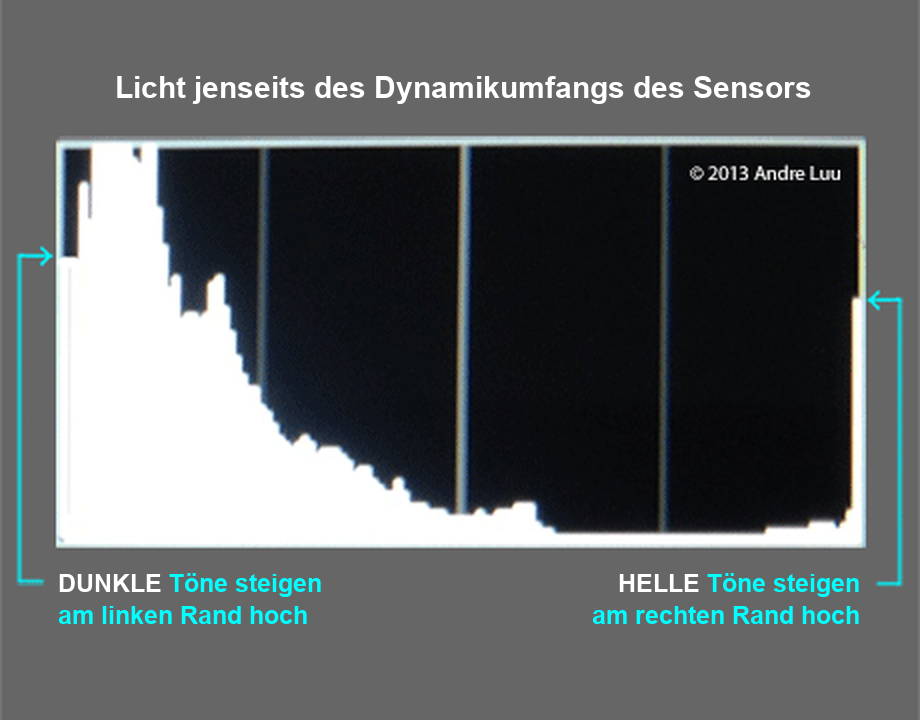 In der realen Landschaftsfotografie sind die Sonne und die glühenden Wolken der Blickpunkt, um den herum die Bildkomposition aufgebaut wird, weil sie atemberaubende Farben haben. Wenn Sie direkt in Richtung Sonne fotografieren, übersteigt der Lichtumfang der Szene fast immer die Leistungsfähigkeit des Sensors. In diesem Fall steigt das Histogramm am rechten Rand hoch (ausgebrannte Lichter) und zugleich am linken Rand hoch (abgesoffene Schatten), und alle Details in diesen abgeschnittenen Bereichen gehen verloren. Die Details der abgeschnittenen Bereiche sind weg und hinterlassen einen weißen oder schwarzen Fleck im Bild, der sich in der Bearbeitungssoftware nicht retten lässt. |
Wie Sie eine Belichtung beheben, die die Fähigkeit des Sensors übersteigt
Oft haben in der Praxis die schönsten Momente in Landschaften fast immer mit der Sonne zu tun, also mit Szenen mit hohem Kontrast oder einem Lichtumfang mit mehr Blendenstufen, als der Sensor bewältigen kann. Um dieses Problem zu beheben, können Sie folgende Methoden anwenden:
1. Die hellen Bereiche priorisieren |
| Wenn die Details in den dunklen Bereichen nicht wichtig sind oder Sie einen schwarzen Silhouetten-Stil erzeugen möchten, optimieren Sie für die hellen Bereiche, indem Sie so einstellen, dass das Histogramm gerade den rechten Rand berührt, und die linke Seite hochsteigen lassen. Passen Sie die Belichtung hauptsächlich mit der Belichtungszeit an, denn Sie möchten Blende und ISO optimal oder nahezu optimal halten, nutzen Sie sie also zuletzt. Die glühenden Wolken werden klar und schön, und die Felsen im Vordergrund liegen im schwarzen Schatten.
Für manche Szenen, in denen der Vordergrund eine schöne und interessante Form hat, selbst wenn er nur einfarbig schwarz ist, ist diese Option gut. Abgesehen von solchen Vordergründen werden die meisten anderen Szenen mit dieser Option dunkel und unattraktiv. Wenn Sie aber keinen Filter haben, um das Licht des Himmelsbereichs zu reduzieren, ist dies die beste Option, und hellen Sie bei der Bearbeitung die Schatten stärker auf und akzeptieren Sie Rauschen im Bild, um es wieder auszugleichen. Mit einem aktuellen Sensor bei Basis-ISO ergibt ein Aufhellen der Schatten um 3 Blendenstufen ungefähr das Rauschen einer Aufnahme bei ISO 800. |

2. Die dunklen Bereiche priorisieren |
Wenn die Details in den hellen Bereichen nicht wichtig sind, optimieren Sie für die dunklen Bereiche, indem Sie so einstellen, dass das Histogramm gerade den linken Rand berührt, und die rechte Seite hochsteigen lassen. Die glühenden Wolken brennen aus, aber die Felsen im Vordergrund zeigen alle ihre Details deutlich. Diese Methode löst das Problem nur sehr selten, denn der Himmel ist ein wichtiger schöner Teil eines Landschaftsfotos; er darf nicht ausbrennen und all seine Farben und Details verlieren. Bild für dunkle Details optimiert. Die dunkle Tonwertstufe berührt gerade den linken Rand des Diagrammrahmens. |
3. Sowohl helle als auch dunkle Bereiche priorisieren – das Licht ausgleichen |
Das ist die Methode, die Sie für die meisten Ihrer Bilder wollen, denn das Bild hat volle Details von den hellen bis zu den dunklen Bereichen. Um das zu erreichen, müssen Sie die hellen Bereiche verringern, damit der Lichtumfang der Szene schrumpft (das Licht ausgleichen) und in die Aufnahmefähigkeit des Sensors Ihrer Kamera passt. Im Folgenden die verschiedenen Methoden, geordnet ab der wirksamsten. Bild für helle und dunkle Bereiche optimiert, mit einem harten Verlaufsfilter mit 2 Blendenstufen, um das Licht zwischen Himmel und Vordergrund auszugleichen. |
a. Das Licht mit einem Verlaufsfilter ausgleichen |
|||
| Ein Verlaufsfilter ist ein Filtertyp, dessen obere Hälfte dunkel und untere Hälfte hell ist. Der dunkle Teil hat 1–4 Blendenstufen, um den hellen Teil des Himmels zurückzuhalten und so den Lichtumfang der Szene zu verringern. Verlaufsfilter werden in viele Typen unterteilt, weil sich die Übergangskante von hell zu dunkel in ihrer Härte und ihrer Position auf dem Filter unterscheidet, um zu vielen verschiedenen Arten von Szenen zu passen. | |||
 |
Verlaufsfilter mit harter KanteDer Typ mit einem abrupten Übergang von hell zu dunkel, verwendet für Szenen mit einer relativ klaren Trennlinie (z. B. dem Horizont) zwischen den hellen und dunklen Bereichen, wie die meisten Meereslandschaften ohne Vordergrund, der über den Horizont hinausragt. |
 |
Verlaufsfilter mit weicher KanteDer Typ mit einem weichen Übergang von hell zu dunkel, verwendet für Szenen, in denen die Trennlinie zwischen den hellen und dunklen Bereichen unterbrochen ist und keine wichtigen Details hat, wie die meisten Bergszenen, in denen der Horizont eine Linie aus Gipfeln ist, die steigt und fällt, hier hoch und dort niedrig. |
 |
Reverse-GrauverlaufsfilterDer Typ mit einem harten Übergang von hell zu dunkel, der dann zum oberen Rand hin allmählich weicher wird. Dieser Filter wird für Szenen mit einer klaren Trennlinie zwischen den hellen und dunklen Bereichen (weil er hart ist) und mit der Sonne im Bild (hoher Kontrast) verwendet. Weil die Wolken über der Sonne zum oberen Bildrand hin allmählich weniger hell werden, ist auch der Filter mit einer allmählich abnehmenden Dichte gestaltet, damit das Bild natürlich bleibt. |
 |
Blender-GrauverlaufsfilterDer Typ mit einem Übergang von hell zu dunkel, der weich wie beim Verlaufsfilter mit weicher Kante ist, aber die Übergangskante liegt nahe dem unteren Rand statt in der Mitte des Filters wie beim oben erwähnten Verlaufsfilter mit weicher Kante. Dieser Filter ist speziell für Szenen mit Wasser im Vordergrund gemacht, denn Wasser reflektiert in einem Winkel zum Auge des Betrachters, sodass Sie bei genauem Hinsehen erkennen, dass die Wasseroberfläche nahe dem unteren Bildrand allmählich dunkler wird. Dieser Filter ist dafür gestaltet, die Helligkeit des Himmels und der Spiegelung auf dem Wasser zu verringern, und wird zum unteren Rand hin allmählich heller. |
Zum Beispiel hat eine Sonnenaufgangsszene, bevor die Sonne erscheint, oder ein Sonnenuntergang, nachdem die Sonne untergegangen ist, 17 Blendenstufen (gezählt vom dunkelsten Boden bis zu den hellsten glühenden Wolken); da Ihre Kamera 14 Blendenstufen erfasst, müssen Sie den Himmel um 3 Blendenstufen verringern. Also setzen Sie einen Verlaufsfilter mit 3 Blendenstufen an, um den Himmel abzudecken und abzudunkeln. Der Sensor erfasst alle Signale der Szene, und alle Details von den hellen Bereichen der glühenden Wolken bis zum dunklen Vordergrund werden mit vollen Farben und hohem Kontrast deutlich sichtbar. Bild, dessen helle Bereiche durch einen harten Verlaufsfilter mit 2 Blendenstufen verringert wurden, damit es in den Aufnahmebereich des Sensors passt |
|||
b. Belichtungen überblenden (Exposure Blending)
Bei Szenen mit einer klaren Übergangslinie, also Szenen, in denen Sie einen harten Verlaufsfilter verwenden könnten, lässt sich diese Technik sehr einfach bearbeiten. Sie müssen nur Aufnahme 1 für die hellen Bereiche und Aufnahme 2 für die dunklen Bereiche optimiert aufnehmen und dann mit Photoshop die 2 Aufnahmen überblenden, indem Sie die 2 nicht optimierten Teile durch Maskieren entfernen, um die 2 optimierten Teile zu kombinieren.
Bei Szenen mit einer unklaren Übergangslinie, also Szenen, in denen Sie einen weichen Verlaufsfilter verwenden könnten, ist die Bearbeitung der Details im Übergangsbereich äußerst schwierig und kostet sehr viel Zeit, damit sie natürlich wirkt, ohne die hellen oder dunklen Teile der 2 überblendeten Belichtungen zu verraten.
Wegen der Komplexität des Überblendens und weil mehrere Aufnahmen gemacht werden müssen, was Aufnahmezeit und den Moment kostet, sollten Sie diese Technik nur als Ergänzung zum Verlaufsfilter verwenden, für Szenen, in denen Sie keinen Filter verwenden können, weil der Filter dann wichtige Details Ihres Bildes schwarz färben würde. Bitte sehen Sie sich die 2 Abbildungen für diese 2 Fälle unten an:

Im Bild ragt ein grauweißer Ast über den Horizont, daher würde ein Filter die Baumkrone schwarz färben; in diesem Fall mussten 2 Belichtungen überblendet werden.

In diesem Bild liegt der helle Teil genau in der Bildmitte, und der obere Teil der Höhlenöffnung ist ein wichtiges Detail, daher muss die Technik der Überblendung von 2 Belichtungen verwendet werden, wenn der Himmel draußen zu hell ist, jenseits des Aufnahmebereichs des Sensors.
c. HDR-Überblendung
Die HDR-Überblendung nutzt einen Algorithmus, um viele verschiedene Lichtbereiche aus einer Serie von Bildern mit unterschiedlichen Belichtungen auszugleichen. Weil viele Bilder übereinandergelegt werden, zeigen Bilder mit Bewegung unterschiedliche Positionen dessen, was sich bewegt hat, und erzeugen viele Fehler im Bild. In Szenen mit sich bewegenden Details wie Wellen, ziehenden Wolken, schwankenden Ästen und Blättern… zeigen sich diese daher im fertigen Bild, und die Bearbeitung dieses Teils kostet viel mehr Aufwand, während das Endergebnis trotzdem nicht so natürlich ist wie bei den Methoden mit Filter oder Belichtungen überblenden (Exposure Blending).
Außerdem lässt sie sich bei Langzeitbelichtungen im Bulb-Modus nur schwer anwenden, weil sich die Zeit um ein Vielfaches erhöht. Für Szenen ohne Bewegung, wie Innenräume in der Architekturfotografie, funktioniert diese Technik jedoch gut.

HDR-Bild, überblendet aus 5 Aufnahmen mit Abstand 2/3 Stufe, in der Software Photomatix im Modus Tone Mapping. Der Wind ließ die Spitze des Hebenetzmastes links schwanken und auf beiden Seiten verschwimmen, daher musste ich sie in Photoshop mit dem Kopierstempel entfernen, was sehr viel Zeit kostete.
Um die HDR-Technik zu verwenden, nehmen Sie eine Belichtungsreihe von 3 oder mehr Aufnahmen auf, wobei die dunkelste bis hellste Aufnahme den gesamten Helligkeitsumfang abdeckt, den das Bild benötigt, und verwenden Sie Software oder den automatischen HDR-Aufnahmemodus der Kamera, um sie zu überblenden und zu bearbeiten.
Das Wesen von HDR ist: Je mehr Bilder Sie mit kleineren Belichtungsschritten dazwischen überblenden, desto natürlicher die Wirkung (z. B. 7 Bilder mit Abstand 1/3 Stufe überblenden).
Ich selbst habe diese Technik mit der Software Photomatix verwendet, nutze sie aber letztlich aus den oben genannten Gründen nicht mehr, und auch, weil ich eine andere Option habe, die um ein Vielfaches wirksamer ist: einen Verlaufsfilter verwenden. Zudem akzeptieren viele Fotowettbewerbe keine Bilder, die aus mehreren Aufnahmen überblendet sind.
Histogramm der optimalen Belichtung
Der Grund, warum ich am Anfang der Anleitung das Wort „korrekt“ für das Histogramm verwendet habe, ist, dass das Histogramm, wenn es den rechten Rand berührt, für den Sensor Ihrer Kamera bereits optimal sein kann oder auch nicht.
Das Histogramm, das Sie bei der Vorschau des gerade aufgenommenen Bildes auf der Kamera sehen, stammt aus den Tonwertdaten einer Jpeg-Datei, unabhängig davon, ob Sie Raw oder Jpeg fotografieren. Diese Jpeg-Datei wird von der Kamera nach der Aufnahme automatisch für die Vorschaufunktion auf dem LCD-Bildschirm der Kamera erstellt, daher beeinflussen die kamerainternen Jpeg-Einstellungen wie Picture Control auch dieses Histogramm.
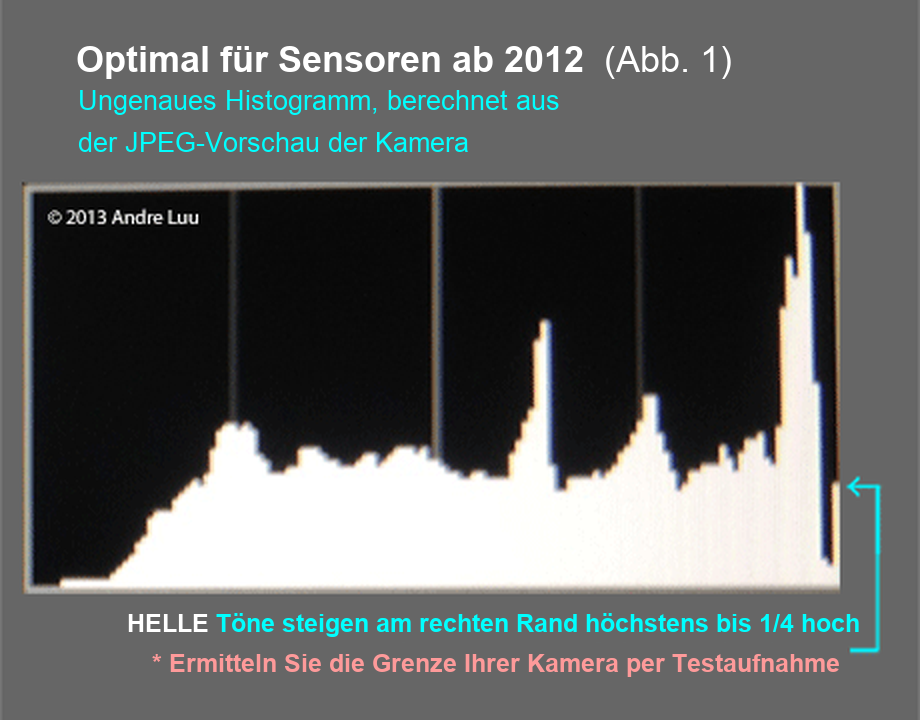
Das Histogramm der Nikon D800E, das seine Daten aus der JPEG-Vorschaudatei bezieht, steigt wie bei einem ausgebrannten Bild am rechten Rand hoch, ist aber tatsächlich das optimale Histogramm für den Sensor dieser Kamera.
Wenn Sie Raw fotografieren, benötigen Sie eine Raw-Bearbeitungssoftware, bevor die Datei in ihr endgültiges Format exportiert wird. RAW-Software wie Photoshop und Lightroom hat ebenfalls ein Histogramm und liest die Tonwertdaten aus dieser Raw-Datei. Weil das Kamera-Histogramm und das Software-Histogramm für ein Bild aus 2 verschiedenen Quelldateien lesen, gibt es deshalb einen Unterschied zwischen dem Kamera-Histogramm und dem Software-Histogramm.
Bei Kamerageneration vor 2012 war dieser Unterschied gering, doch bei den Kameras der neuen Generation ab 2012, mit Ausnahme der Sony A7/R (etwa Nikon D4, D800, D600, Canon 1DX, 5Dmk3, 6D…), ist dieser Unterschied relativ groß. Auch heutige spiegellose Kameras wie die Sony α7R VI und die Sony α7 V erzeugen das Histogramm aus dem verarbeiteten Vorschaubild, nicht aus den RAW-Daten; testen Sie Ihre eigene Kamera daher wie unten beschrieben.
Bei einigen dieser Kameras der neuen Generation ist, wenn Sie mit einem kamerainternen Histogramm fotografieren, das gerade den rechten Rand berührt, das Histogramm in der Raw-Software noch ein beträchtliches Stück entfernt, das heißt, der Sensor Ihrer Kamera wird noch nicht voll ausgenutzt, und Sie können die Belichtung noch erhöhen, bis das Software-Histogramm gerade den rechten Rand berührt. Damit das geschieht, muss das Histogramm auf der Kamera wie bei einer Überbelichtung am rechten Rand hochsteigen.
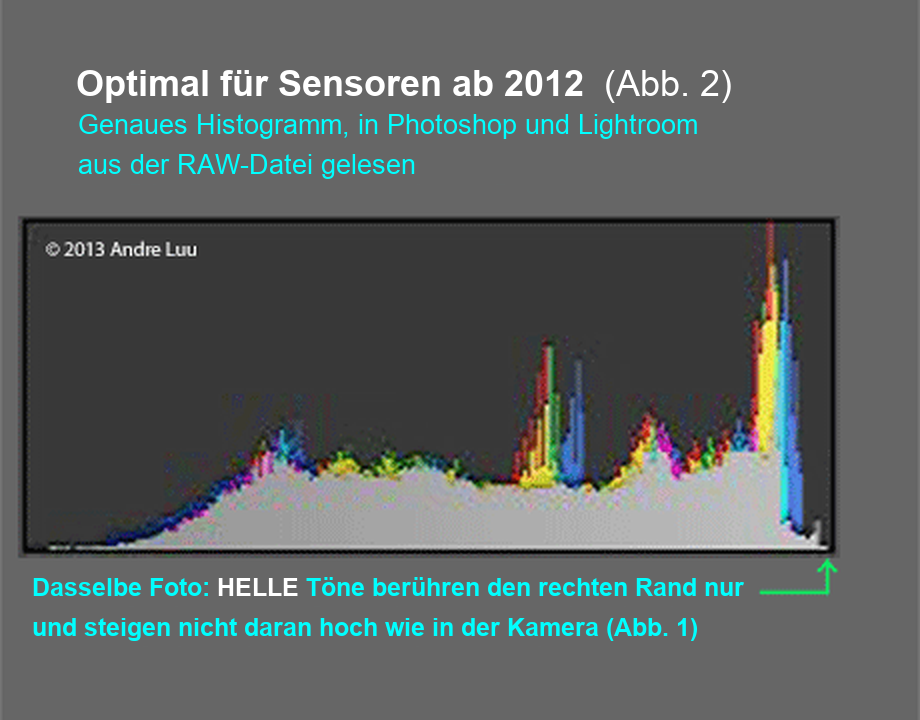
Während das Histogramm derselben Raw-Datei es in Lightroom als genau richtig (optimal) anzeigt (Nikon D800E)
Die beiden obigen Histogramme wurden mit einer Nikon D800E getestet, und es zeigte sich, dass ein kamerainternes Histogramm, das um etwa ¼ der Diagrammhöhe am rechten Rand hochsteigt, einem Histogramm in der Raw-Software entspricht, das gerade den rechten Rand berührt (optimal). Wenn Sie also mit der D800E oben fotografieren, sollten Sie die Belichtung so anpassen, dass das Diagramm wie im Bild oben am rechten Rand hochsteigt; erst dann ist sie optimal und dennoch nicht ausgebrannt.
Finden Sie den optimalen Punkt des Sensors Ihrer Kamera
Um genau zu wissen, welchen Spielraum Ihre Kamera hat, gehen Sie folgendermaßen vor:
- Nehmen Sie als Ausgangspunkt ein erstes Bild auf, bei dem das kamerainterne Histogramm gerade den rechten Rand berührt.
- Nehmen Sie dann eine Serie von 6 weiteren Bildern auf und erhöhen Sie bei jedem Bild um 1/3 Blendenstufe. Mit Bild 1 als Original haben wir zum Beispiel:
Bild 2 = +1/3, Bild 3 = +2/3, Bild 4 = +1 Blendenstufe, Bild 5 = +1 1/3, Bild 6 = +1 2/3, Bild 7 = 2 Blendenstufen. - Gehen Sie dann in die Raw-Software (Photoshop oder Lightroom), prüfen Sie, welches Bild in der Software gerade den rechten Rand des Histogramms berührt, notieren Sie, welches Bild es ist (Nummer und wie viele Blendenstufen +), stecken Sie dann die Speicherkarte wieder in die Kamera und sehen Sie sich das Histogramm dieses Bildes an.
Wenn zum Beispiel das Foto mit +1 2/3 Blendenstufen optimal ist, also Foto Nummer 6, notieren Sie sich beim Betrachten des Histogramms von Foto Nr. 6, wie viele mm hoch sein Histogramm am rechten Rand hochsteigt, und von da an fotografieren Sie so, dass das Histogramm genau bis zu dieser Höhe hochsteigt, und Sie erhalten die optimale Belichtung für den Sensor Ihrer Kamera.

Bild mit optimaler Belichtung, ausgeglichen mit einem Blender-Grauverlaufsfilter mit 3 Blendenstufen.
Dieser Artikel dient der allgemeinen Information und Weiterbildung und wird „wie besehen“ bereitgestellt. Fotografieren im Freien ist mit Risiken verbunden: Sie sind selbst für Ihre Sicherheit, Ihre Ausrüstung und Ihre Entscheidungen verantwortlich. Haftungsausschluss
Fine-Art-Drucke
Signiert, auf Bestellung auf archivfestem Fine-Art-Papier gedruckt, mit den Fakten hinter jedem Foto.
Drucke ansehen (auf Englisch)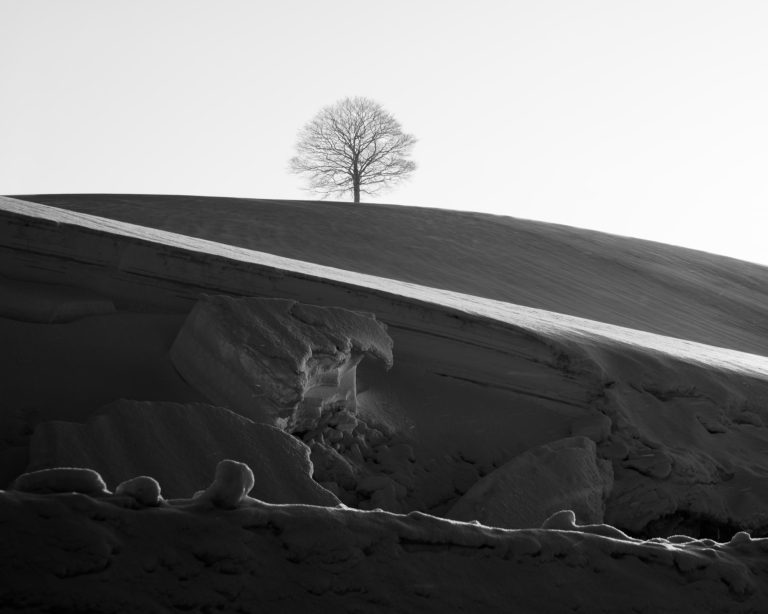
Fotoreisen mit Andre
Kleine Gruppen auf die Lofoten, nach Island und Vietnam, zur richtigen Jahreszeit und zur richtigen Stunde.
Nach den nächsten Reisen fragen