Đọc file RAW Sony A7R3 trên Lightroom và Camera Raw: 2 cách đơn giản
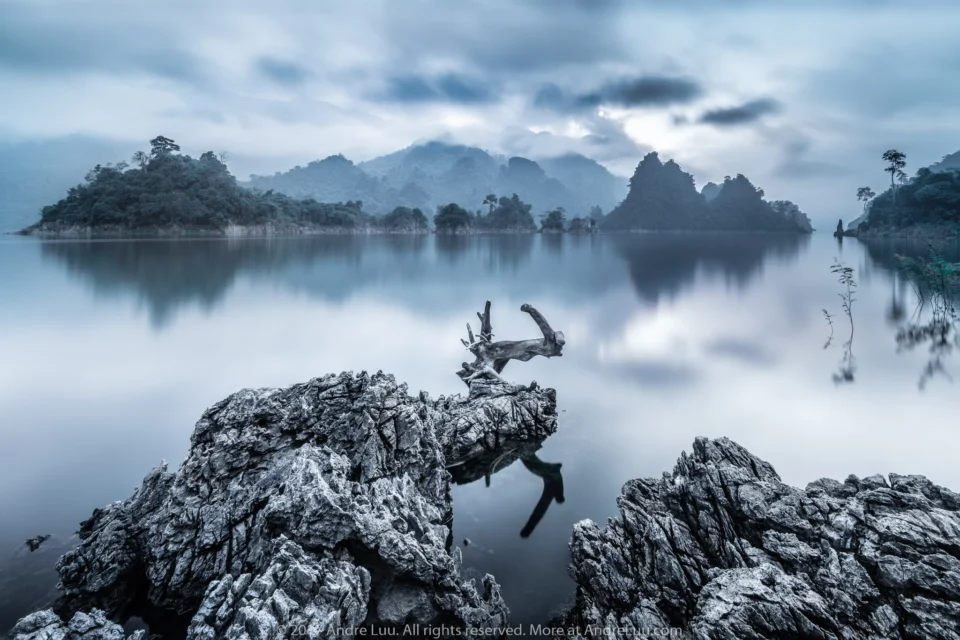
- Kỹ thuật: Phản chiếu gương
- Địa điểm: Tuyên Quang
- Ống kính: Voigtlander 12v2 f5.6

Lightroom hay Camera Raw chưa đọc được file RAW của Sony A7R3? Có 2 cách: cập nhật phần mềm Adobe lên phiên bản mới, hoặc đổi mã tên máy trong EXIF từ a7r3 thành a7r2 bằng EXIFTool. Bài này hướng dẫn cả hai, kèm từng bước trên Windows.
Cách 1: cập nhật phần mềm Adobe chính hãng
Nếu bạn trả tiền dịch vụ online (subscription) của Adobe hay mua phần mềm chính hãng, bạn có thể liên lạc với Adobe để cập nhật lên các phiên bản sau (mới nhất lúc mình viết bài, năm 2017) hoặc mới hơn. Các phiên bản Adobe hiện nay đều đọc được file RAW của A7R3:
- Camera Raw 10.1
- Lightroom CC 1.1
- Lightroom Classic CC 7.1
- Lightroom Perpetual 6.14
Danh sách máy được hỗ trợ: Adobe: Cameras supported by Camera Raw
Cách 2: đổi mã tên máy a7r3 thành a7r2 cho phần mềm cũ
Nếu phần mềm của bạn cũ hơn các phiên bản trên, bạn đổi mã tên Sony a7r3 trong EXIF thành Sony a7r2. Cách này làm được vì a7r3 và a7r2 dùng cùng một cảm biến và cùng cách giải mã RAW.
Bạn yên tâm, chất lượng ảnh giữ nguyên. Thay đổi này chỉ giúp phần mềm nhận dạng file RAW, chứ không biến file a7r3 thành a7r2.
Trong EXIF vẫn còn tên Sony A7RM3, nên bạn vẫn phân biệt được file nào của a7r3, file nào của a7r2 (xem khoanh đỏ trong ảnh dưới).

Đổi mã EXIF trên Windows: 5 bước
Trước khi bắt đầu
- Phần mềm phải đọc được RAW Sony a7r2. Chương trình chỉ làm phần mềm Adobe nghĩ đây là file a7r2. Phiên bản của bạn không đọc được a7r2 thì cũng không đọc được file đã đổi.
- Biết chút ít về dòng lệnh Windows (CMD). Cho đơn giản, bạn làm y như mình, chỉ thay bằng thư mục của bạn.
- Tạo một thư mục ngay ở gốc ổ cứng, ví dụ D:a7r3.
Các bước
- Tải chương trình EXIFTool.exe (mình đã kiểm tra và nén zip).
- Copy exiftool.exe vào thư mục chứa file RAW Sony a7r3.
- Mở cmd: chuột phải lên logo Start của Windows, chọn Run, gõ cmd, bấm OK. Hoặc bấm phím tắt: phím Windows (hình lá cờ) + R.


- Vào thư mục chứa file RAW bằng lệnh CD. Ví dụ, khi mới mở cmd, mình đang ở thư mục c:UsersAndre>. Để chuyển qua thư mục chứa file của mình (d:a7r3), mình gõ:
- D: rồi Enter, con trỏ chuyển qua D:>
- cd a7r3 rồi Enter, con trỏ chuyển qua D:a7r3>
Bạn thay bằng thư mục của bạn, hoặc tạo một thư mục giống mình.

- Chạy chương trình: gõ lệnh sau rồi bấm Enter:
exiftool -sonymodelid=”ILCE-7RM2″ -ext ARW -r *.*
Bạn hãy gõ tay, đừng copy, vì dấu ngoặc kép trên web đã bị đổi và sẽ gây lỗi.

Xong. Bây giờ bạn mở file RAW trong Photoshop Camera Raw hoặc Lightroom như bình thường.
Dọn file backup sau khi đổi
Với mỗi file được đổi, chương trình tạo thêm 1 file backup. Bạn có thể xóa các file backup này như xóa file bình thường trên Windows.
Bước tiếp theo
Bạn thử trước với vài file RAW trong một thư mục riêng. Khi Lightroom đã đọc được, bạn làm tiếp cho cả buổi chụp. Chúc bạn thành công!
Bài viết này chỉ nhằm mục đích giáo dục chung và được cung cấp “nguyên trạng”. Chụp ảnh ngoài trời có rủi ro: bạn tự chịu trách nhiệm về sự an toàn, thiết bị và các quyết định của mình. Miễn trừ trách nhiệm
Đi chụp cùng Andre Luu
Những chuyến đi nhỏ, riêng cho nhóm bạn bè và học viên quen biết. Chọn đúng mùa, đúng giờ ánh sáng, và học ngay tại hiện trường.
Gửi yêu cầu chuyến điPrints: ảnh in fine art
Ảnh in có chữ ký, in theo đơn trên giấy fine art lưu trữ lâu dài, kèm thông tin đầy đủ của từng bức ảnh.
Xem prints
Đọc tiếp
Cùng ống kính: Voigtlander 12v2 f5.6
-
 Quà tặng cuộc sống – nguyen minh duc
14/08/2017 · 3 phút đọc
-
 Chụp mây đầu mùa mưa ở Kê Gà: lens 12mm và sóng 1 giây
07/05/2017 · 4 phút đọc
-
 Cách lưu GPS điểm chụp bằng app Google Maps trong 9 bước
18/03/2017 · 2 phút đọc