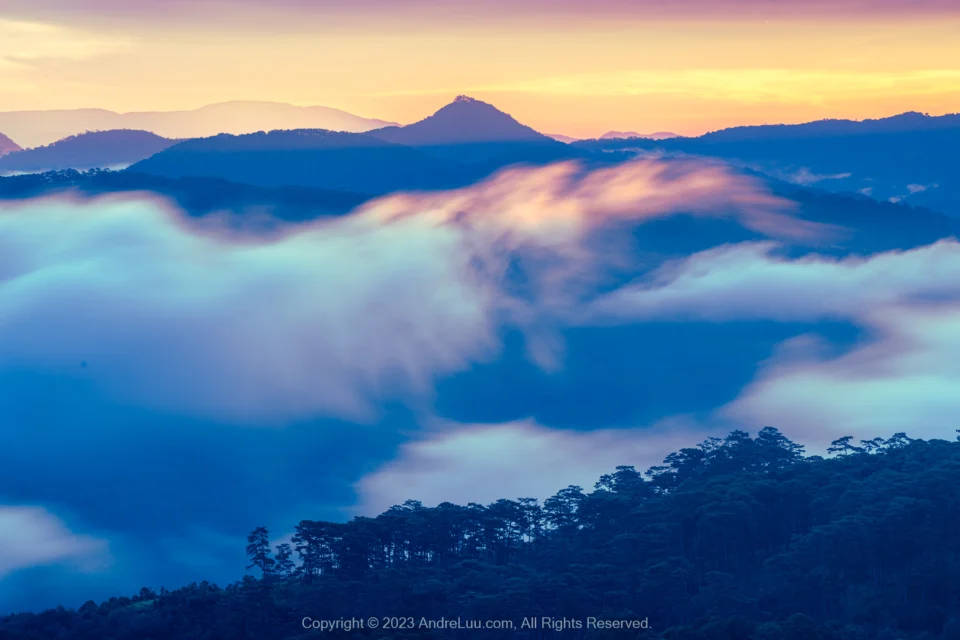
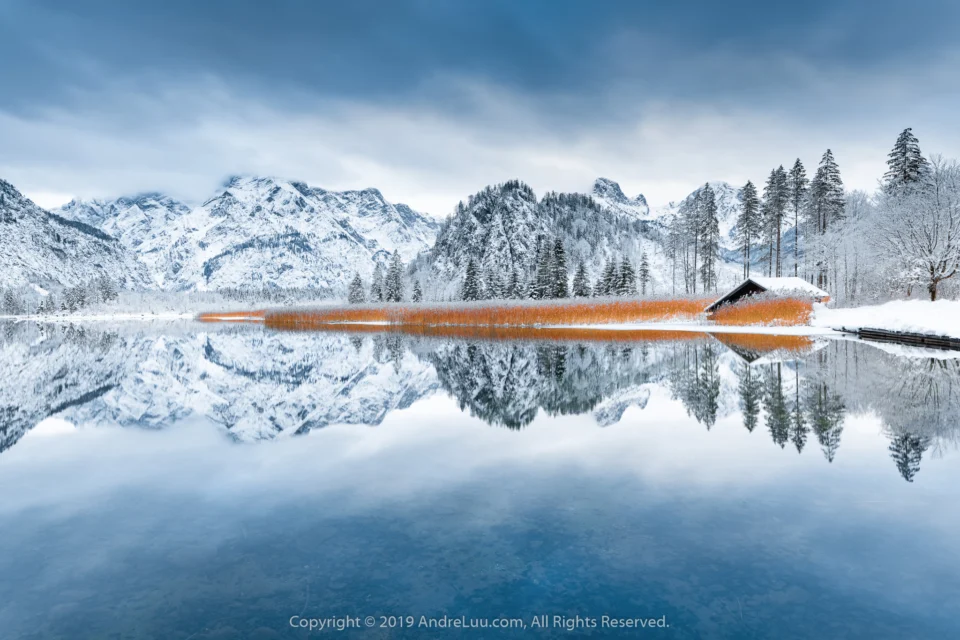
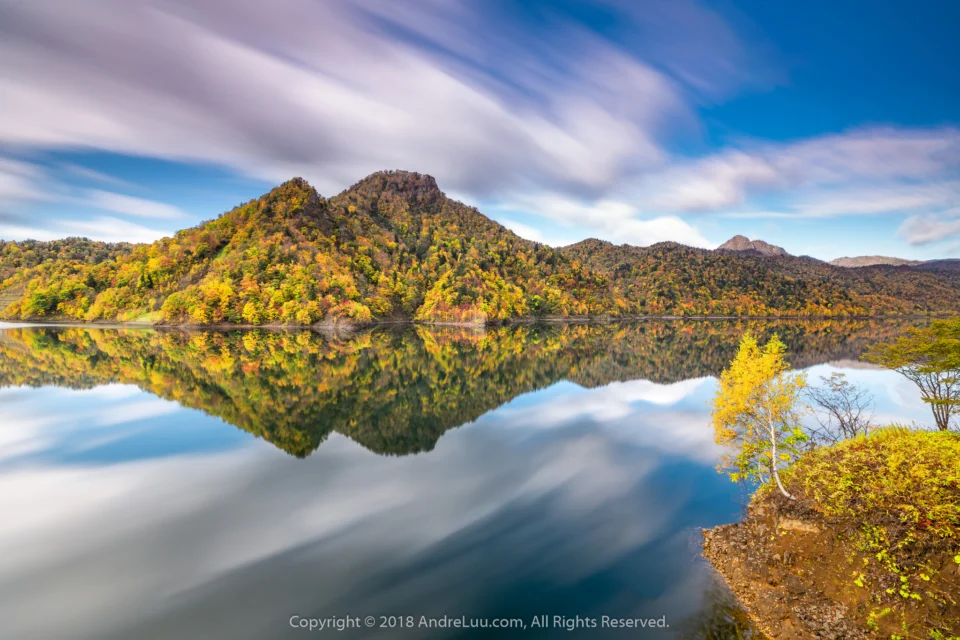
Luminosity masks trong Photoshop: cách xử lý ảnh phong cảnh của nhiếp ảnh gia hàng đầu
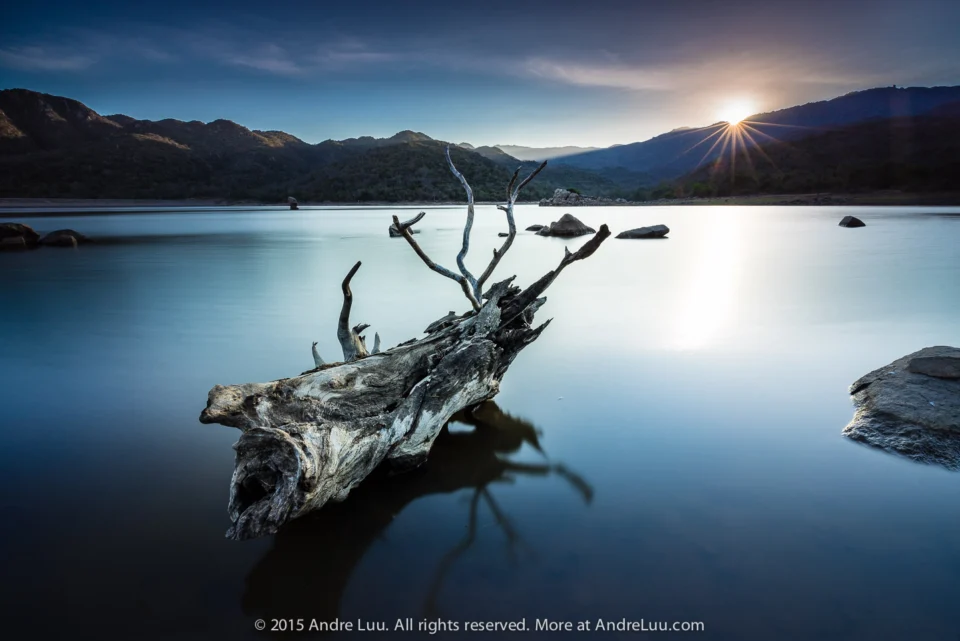
- Kỹ thuật: Phản chiếu gương
- Địa điểm: Quảng Ngãi
- Ống kính: Canon 16-35 f4
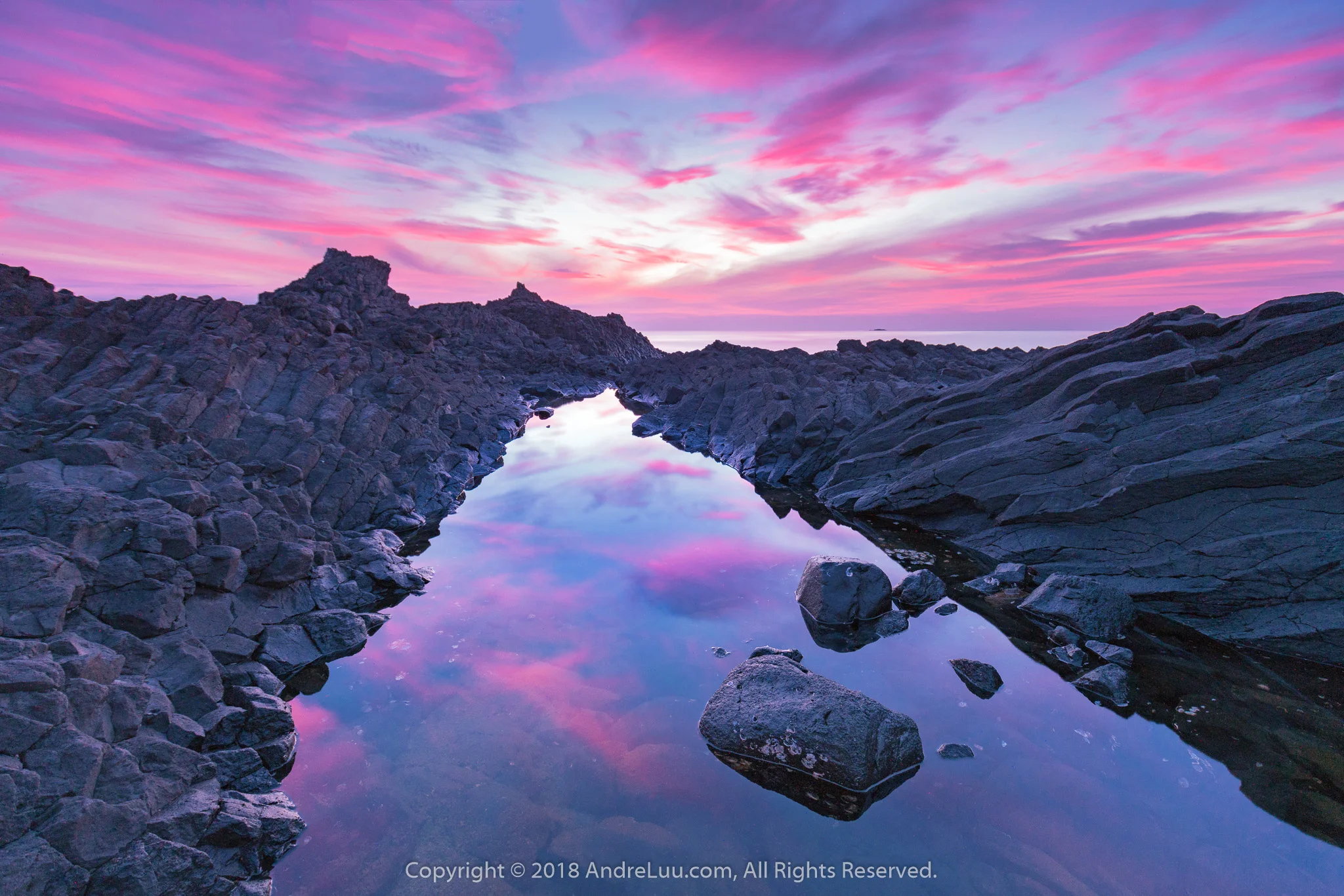
Những ảnh phong cảnh đẹp nhất thế giới gần như đều được xử lý bằng Luminosity Masks trong Photoshop. Công cụ này cho bạn chỉnh tới từng chi tiết nhỏ, với chuyển tiếp thật tự nhiên, điều mà Lightroom và Camera Raw không làm được. Bài này giải thích vì sao, vì sao nó từng quá khó, và cách mình đơn giản hóa nó bằng panel.
Chất lượng ảnh cao nhất bắt đầu từ file RAW
File JPEG chỉ có 256 sắc độ (tones), file RAW có tới 16.384 sắc độ. Nói cách khác, RAW có nhiều sắc độ hơn JPEG 64 lần.
Vì vậy RAW là lựa chọn tốt nhất khi bạn muốn chất lượng cao nhất có thể, như ảnh phong cảnh nghệ thuật hay những thể loại cần chất lượng cao khác.
File RAW cần được xử lý để hiện hết màu ẩn
File RAW nhìn rất mộc, còn nhạt hơn cảnh thật khi nhìn bằng mắt. Nhưng nó chứa rất nhiều dữ liệu, gồm cả những màu tinh vi ẩn trong thiên nhiên mà mắt người không thấy được.
Bạn cần dữ liệu này để thể hiện màu ra và khuếch đại tín hiệu, có khi hơn cả mức có trong thiên nhiên. Tính chất của kỹ thuật số là vậy: có tín hiệu là khuếch đại được.

Wb 5900K. Sony a7r3 + Sony 16-35mm f/2.8 GM @16mm. Gnd 2H. Cổ Thạch, Bình Thuận 5:52am.
Lightroom và Camera Raw dừng ở mức căn bản
Đến hết năm 2017, mình chỉ dùng Lightroom. Lightroom tương đương Camera Raw trong Photoshop, cộng thêm phần quản lý file ảnh rất xuất sắc. Lightroom khá đơn giản: bạn yêu nhiếp ảnh chỉ cần cố gắng một chút là học được và làm chủ trong thời gian ngắn.
Giới hạn của Lightroom và Camera Raw: bạn không xử lý được những chi tiết nhỏ, tinh vi tới từng pixel, để có chuyển tiếp thật tự nhiên với biên độ điều khiển cao.
Điều này cực kỳ quan trọng để thể hiện tính nghệ thuật và kịch tích cao nhất mà file RAW cho phép, đúng theo ý bạn.

Luminosity Masks: chọn đúng vùng để xử lý tinh tế
Luminosity Masks là công cụ trong Photoshop giúp bạn chọn chi tiết để xử lý một cách tinh vi và tinh tế.
“Luminosity” nghĩa là độ sáng: chọn chi tiết theo 10 nấc sắc độ sáng tối có trong file RAW. Nhưng tên này cũng được dùng chung cho các loại mask khác trong Photoshop:
- RGB Channel Masks: chọn theo kênh Red, Green hoặc Blue.
- Color Masks: chọn theo từng màu có trong file RAW.
- Vibrance/Saturation Masks: chọn theo mức độ có màu hay không có màu.
Các nhiếp ảnh gia hàng đầu thế giới đều dùng Luminosity Masks
Khi chơi ảnh phong cảnh, mình thường học hỏi từ những bức ảnh đẹp và nghệ thuật, ví dụ ảnh trong giải ảnh phong cảnh quốc tế International Landscape Photographer.
Mình sớm nhận ra những ảnh này, và các nhiếp ảnh gia hàng đầu thế giới, gần như đều xử lý bằng kỹ thuật Luminosity Masks và công cụ Luminosity Mask Panels.

Làm bằng tay thì quá phức tạp
Mình tiếp cận Luminosity Masks từ năm 2016, nhưng không thể làm từng bước bằng tay trong Photoshop một cách hiệu quả.
Tạo mask sắc độ thì còn đơn giản. Nhưng thay đổi chúng, cộng trừ chúng, cùng các loại mask RGB, Colors, Vibrance/Saturation thì mất quá nhiều thời gian. Khi áp dụng thực tế, cách làm tay quá phức tạp và quá khó.
Luminosity Mask Panel đơn giản hóa bằng Action
Panel là bộ công cụ tự động hóa nhiều bước tạo mask và thay đổi mask, chỉ bằng từng click đơn giản. Nhiều nhiếp ảnh gia (kiêm lập trình Action cho Photoshop) tạo ra các panel này và cải tiến liên tục theo mỗi phiên bản Photoshop mới.
Tony Kuyper Luminosity Mask Panels
- Bản Free: chỉ chọn được mask sắc độ (tone masks).
- Bản full TK6: 35 USD.
Tải hoặc mua tại: http://goodlight.us/panels-and-videos.html
Nếu gặp trở ngại, bạn inbox Facebook Andre Luu để mình giúp. Workshop 1 dùng được bản Free; từ workshop 2 trở lên sẽ dùng bản full TK6.

Phương pháp của mình: gọn và có hệ thống
Sau một thời gian dùng, mình đã đơn giản hóa các bước Luminosity Masks và gắn chúng vào hệ thống xử lý của mình. Với cách này, Luminosity Masks không còn phức tạp và khó áp dụng nữa.
Tạo xong mask, bạn dùng các chức năng xử lý (adjustments) trong Photoshop. Phần này mình cũng đơn giản hóa, vì Photoshop có quá nhiều công cụ làm cùng một việc, rất rối cho bạn mới học.

Bước tiếp theo
Bạn tải bản Free của Tony Kuyper, mở một file RAW phong cảnh trong Photoshop và thử chọn vùng theo từng nấc sáng tối.
Bài viết này chỉ nhằm mục đích giáo dục chung và được cung cấp “nguyên trạng”. Chụp ảnh ngoài trời có rủi ro: bạn tự chịu trách nhiệm về sự an toàn, thiết bị và các quyết định của mình. Miễn trừ trách nhiệm
Đi chụp cùng Andre Luu
Những chuyến đi nhỏ, riêng cho nhóm bạn bè và học viên quen biết. Chọn đúng mùa, đúng giờ ánh sáng, và học ngay tại hiện trường.
Gửi yêu cầu chuyến điPrints: ảnh in fine art
Ảnh in có chữ ký, in theo đơn trên giấy fine art lưu trữ lâu dài, kèm thông tin đầy đủ của từng bức ảnh.
Xem prints
Đọc tiếp
Cùng ống kính: Canon 16-35 f4
-
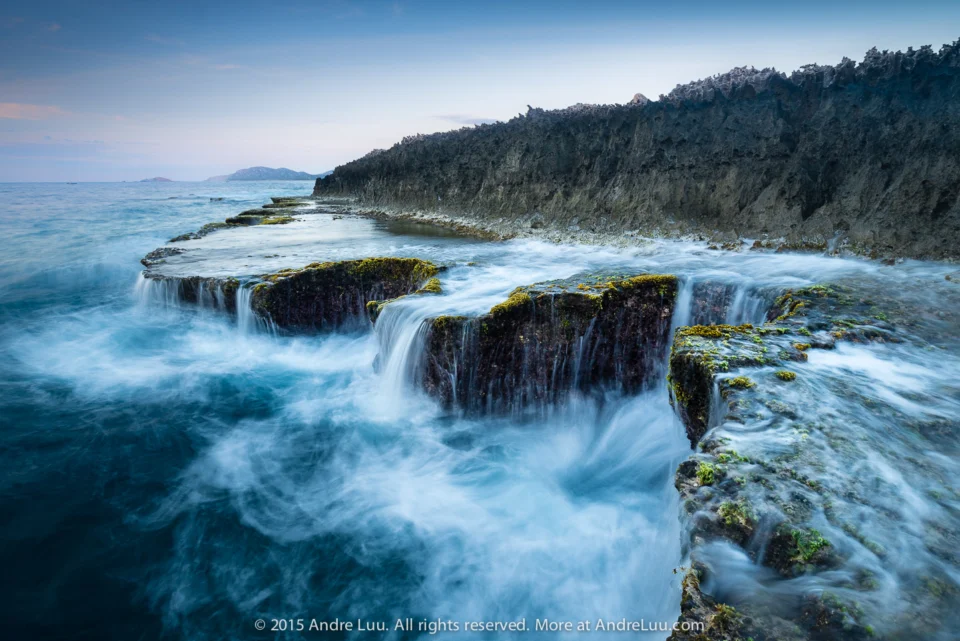 Chụp sóng chuyển động ở Hang Rái, Vĩnh Hy: Thác biển II
28/04/2015 · 6 phút đọc
-
 Chọn lens và chụp sunstar đẹp ở Vĩnh Hy: Song dương đối diện
24/04/2015 · 8 phút đọc